ЛР 08. Выбираем место для офиса по геоданным

Работа выполняется на учебном стенде.
Цель работы
Научиться читать и использовать данные в форматах CSV, JSON и GeoJSON на практическом примере. Вы загрузите список сотрудников и кандидатов в офисы, запросите зоны доступности, увидите их пересечение на карте и выберете подходящие адреса.
Задача
Команда выбирает место для офиса в Чебоксарах. Есть восемь условных сотрудников и пять адресов-кандидатов. Для каждого сотрудника дорога до офиса должна занимать не более 30 минут с учётом указанного в таблице способа передвижения. Нужно определить, какие адреса подходят всей команде.
Сотрудники и их имена придуманы для учебного примера. Расчёт времени и контуры доступности основаны на упрощённой модели; карта показывает результат этой модели, а не обещание фактического времени поездки.
Работа выполняется индивидуально в браузере. Устанавливать программы, писать код или сдавать отдельный файл не нужно. Запросы отправляются через Swagger UI на странице стенда, а результат каждого шага появляется на карте.
Как устроен GeoJSON
GeoJSON — это формат JSON для географических объектов. В нём отдельно записываются геометрия объекта и его свойства. Например, точка офиса может выглядеть так:
{
  "type": "Feature",
  "properties": {
    "id": "A",
    "address": "Примерная улица, 1"
  },
  "geometry": {
    "type": "Point",
    "coordinates": [47.20, 56.15]
  }
}
properties хранит описательные поля, а geometry — тип и координаты
геометрии. У Point это одна пара координат; у Polygon, который сервер
возвращает для зоны доступности, координаты задают контур. Несколько объектов
часто объединяются в FeatureCollection — именно так представлены офисы.
В массиве GeoJSON координаты идут в порядке долгота, широта. В JSON-теле
запроса на построение зоны они передаются отдельными полями latitude и
longitude, поэтому при заполнении запроса важно не перепутать значения.
Перед началом
- Откройте страницу локального стенда, которую покажет преподаватель.
- Зарегистрируйтесь, указав свои фамилию, имя и группу. Нажмите Получить токен. Токен подключается автоматически; сохраните его на время занятия, чтобы при необходимости восстановить сессию.
- Не передавайте токен другим людям и не указывайте в форме чужие или другие персональные данные. Сессия и запросы записываются под заявленными вами фамилией, именем и группой.
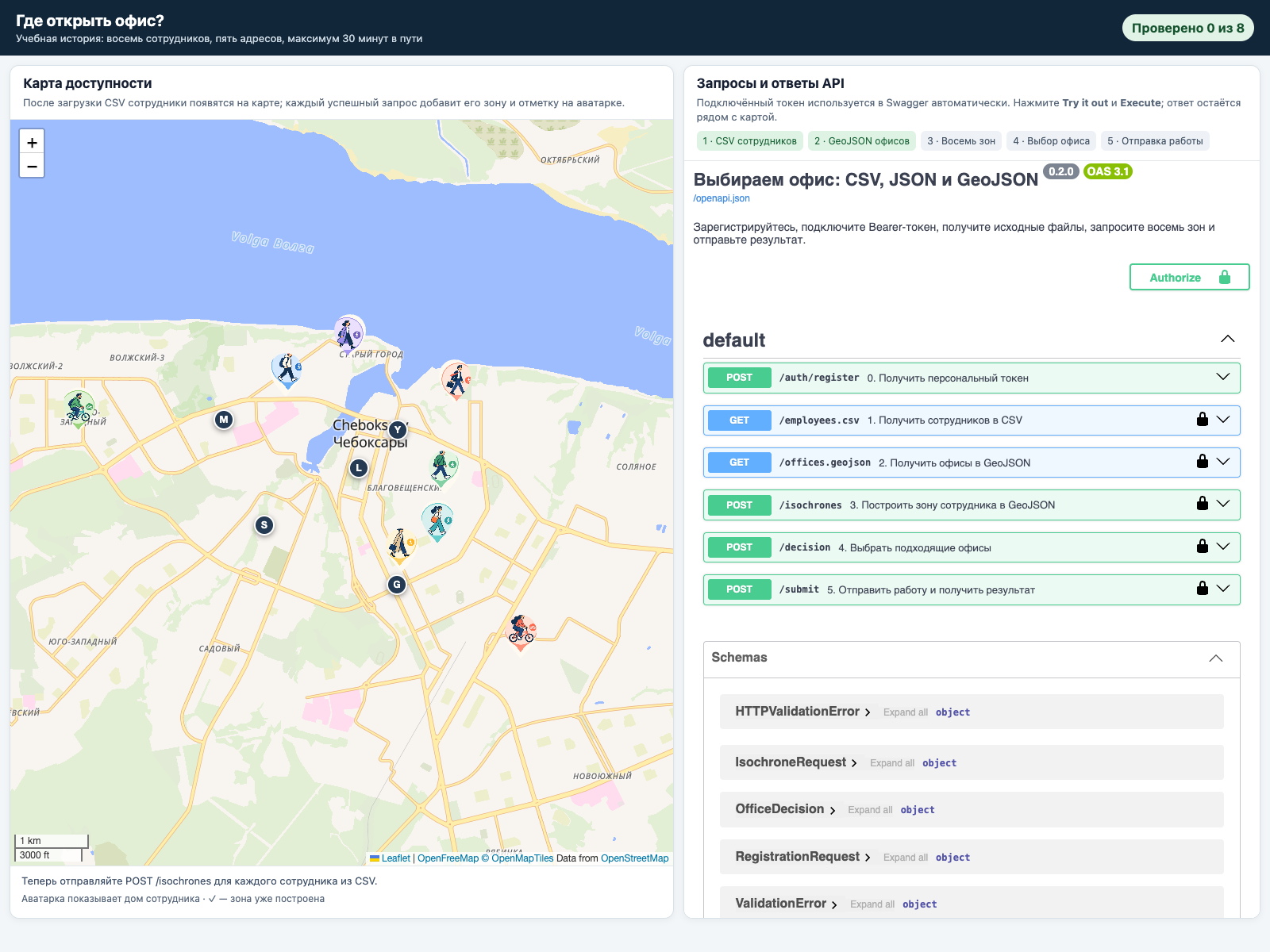
Слева находится карта и счётчик обработанных сотрудников. Справа — список операций API и их ответов. Для отправки каждого запроса нажмите Try it out, заполните данные и нажмите Execute.
Ход работы
1. Загрузите сотрудников из CSV
Выполните GET /employees.csv. Проверьте, что сервер вернул код 200 и
таблицу из восьми записей. В ней есть поля:
id— код сотрудника;name— имя в учебном примере;address— адрес точки на карте;latitude,longitude— широта и долгота;mode— способ передвижения:walkилиbike.
После загрузки на карте появятся аватарки сотрудников. Значок внутри аватарки показывает способ передвижения; зелёная галочка появится после построения зоны для этого сотрудника. Первый этап будет отмечен в списке запросов.
2. Загрузите офисы из GeoJSON
Выполните GET /offices.geojson. Сервер вернёт FeatureCollection с пятью
объектами Feature. Посмотрите их properties: там находятся код и адрес
офиса. В geometry у каждого офиса указана точка Point.
В массиве координат GeoJSON порядок такой: долгота, широта. На карте появятся пять офисов с кодами. Сохраните коды: они понадобятся при отправке решения.
3. Постройте зоны доступности сотрудников
Для каждого сотрудника из CSV выполните POST /isochrones. В запросе укажите
его широту, долготу и способ передвижения. Предел времени во всех запросах —
30 минут.
Например, тело запроса для Анны:
{
  "latitude": 56.1458246,
  "longitude": 47.2664731,
  "mode": "walk",
  "minutes": 30
}
Здесь координаты передаются отдельными именованными полями JSON. Не перепутайте
их с порядком координат в массиве GeoJSON: там сначала идёт долгота, затем
широта. Для велосипедистов используйте значение bike, для остальных —
walk.
После успешного запроса сервер вернёт GeoJSON-объект Feature с геометрией
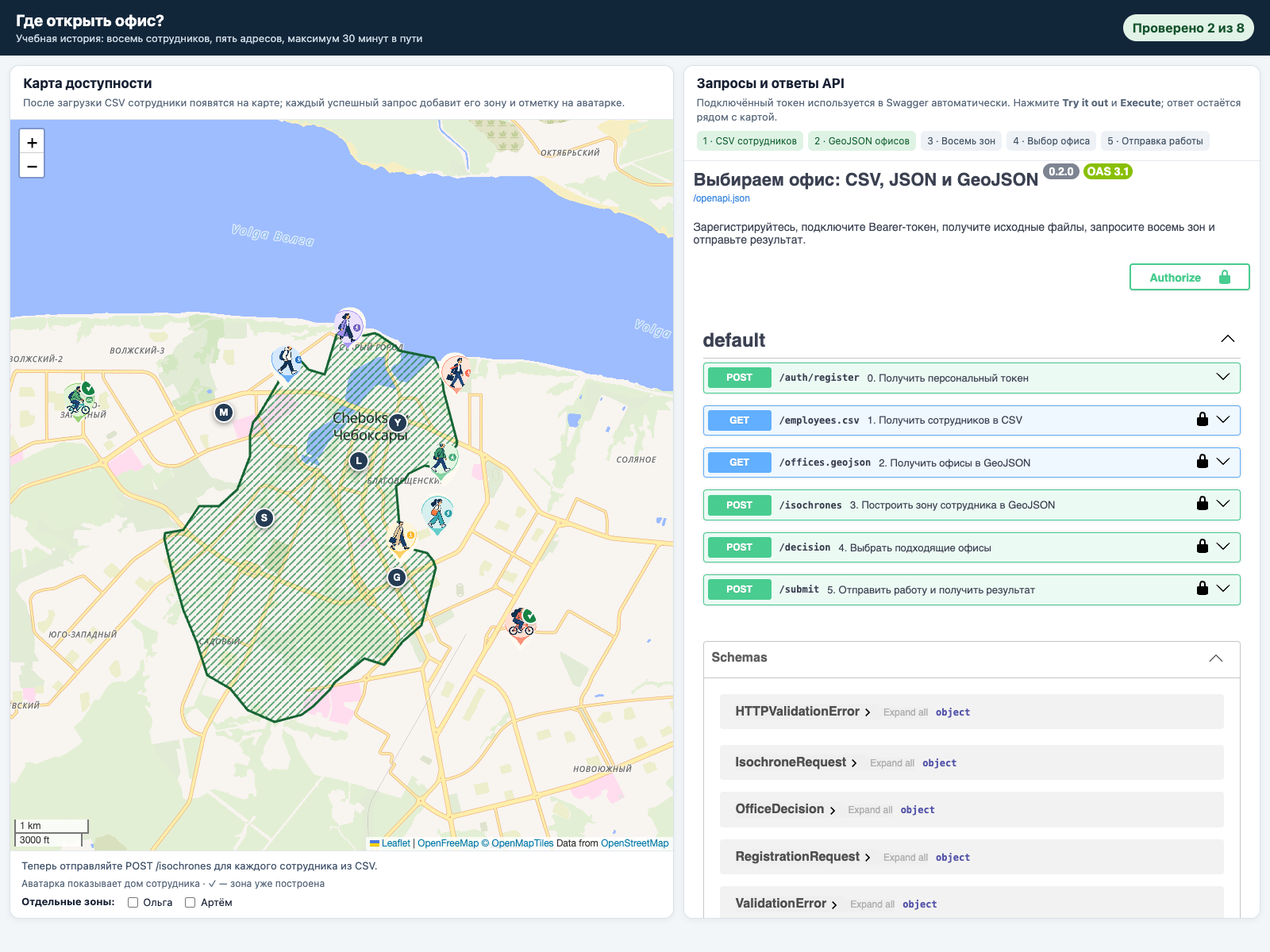
зоны и добавит сотрудника в счётчик. Карта обновляется после каждого запроса.
На снимке показан промежуточный результат для двух сотрудников из восьми:
зоны пересеклись, но в пересечение пока попадает несколько офисов. Это только
пример того, как меняется карта; по нему ещё нельзя выбирать офис.
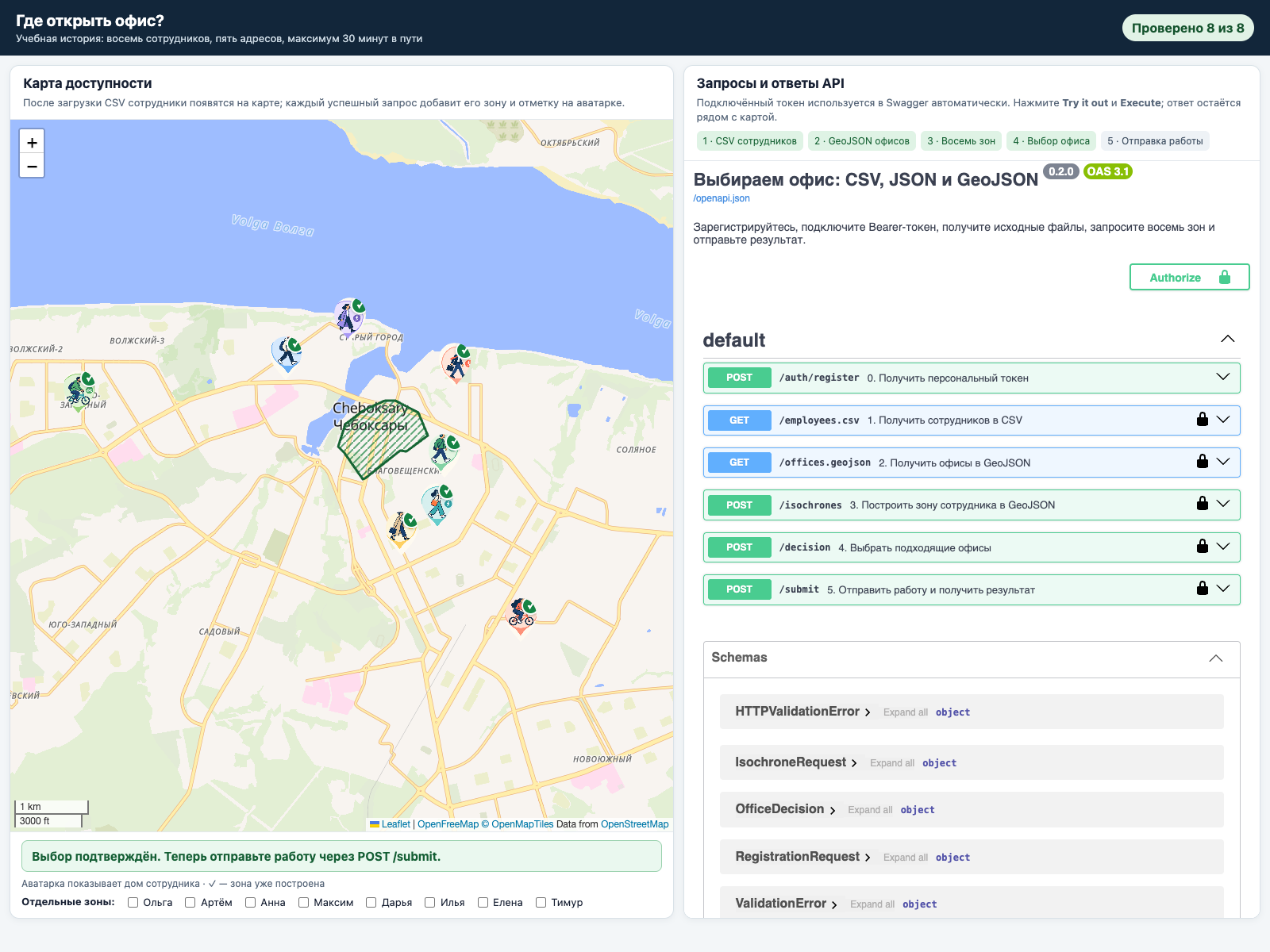
Продолжайте, пока не отправите запросы по всем восьми строкам CSV. Когда
счётчик покажет 8 из 8, заштрихованная область будет итоговым пересечением
для всей команды.
4. Выберите подходящие офисы
Сравните точки офисов с итоговой заштрихованной областью. Выберите все офисы,
которые подходят каждому сотруднику, и отправьте POST /decision. В тело запроса
впишите коды из GeoJSON:
{
  "office_ids": ["код_офиса_1", "код_офиса_2"]
}
Замените примеры кодов на найденные вами. Если выбор принят, статус под картой
подсветится зелёным и появится сообщение, что осталось отправить работу. Если
ответ содержит accepted: false, внимательно сравните офисы с общей областью,
исправьте список и отправьте запрос ещё раз. Повторно строить зоны не нужно.
5. Отправьте работу
После подтверждения выбора выполните POST /submit. Проверьте ответ: для
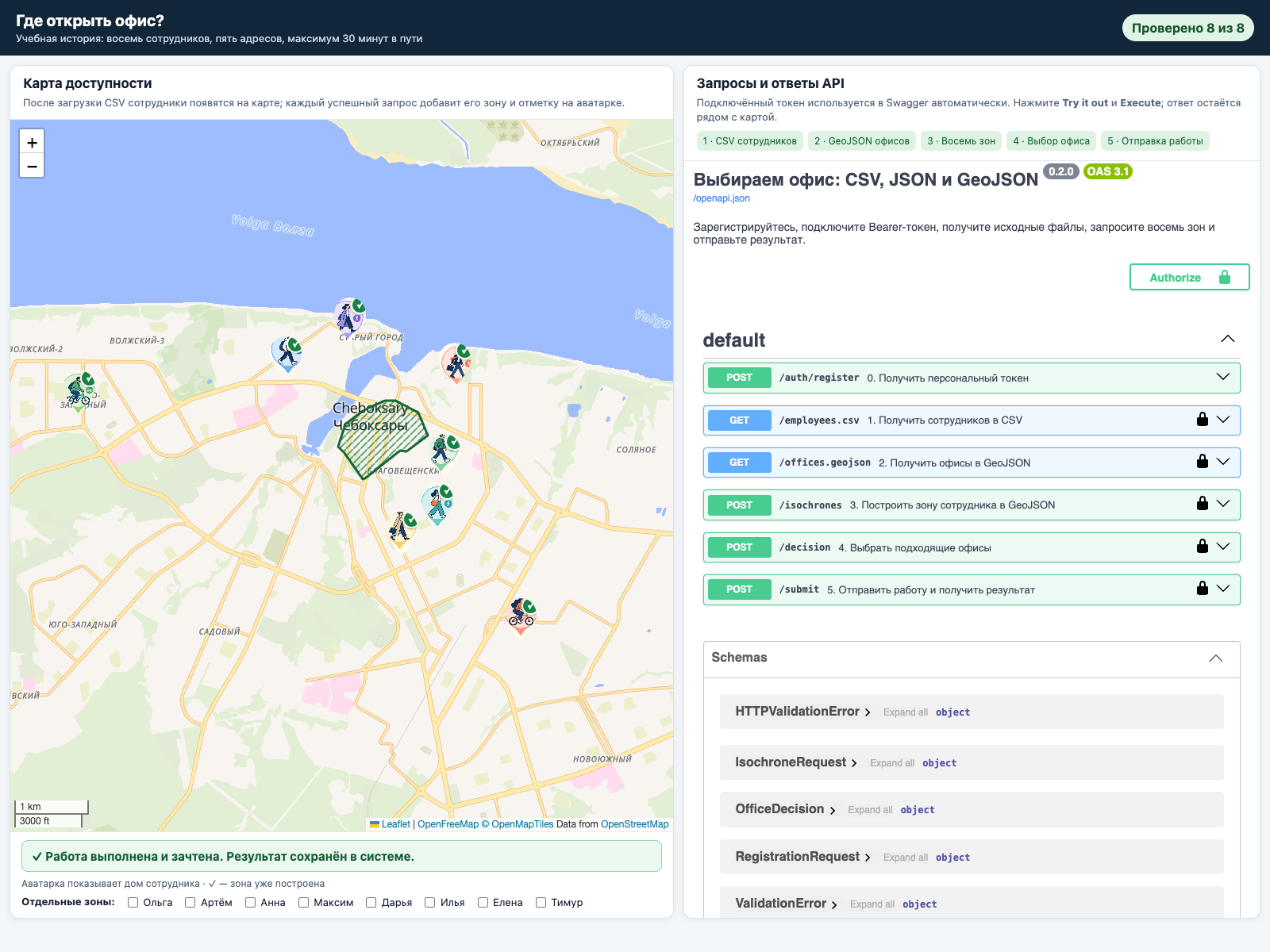
зачтённой работы поле result должно содержать passed. На странице появится
постоянный зелёный статус о выполнении работы и сохранении результата в системе.
Критерии выполнения
Работа считается выполненной, когда:
- загружены CSV сотрудников и GeoJSON офисов;
- сервер построил зоны для всех восьми сотрудников;
- отправлен принятый список подходящих офисов;
- после
POST /submitполучен результатpassed.
Стенд записывает действия и результат автоматически. Скриншоты и отдельный отчёт от студента не требуются. Будьте готовы коротко объяснить преподавателю, чем CSV отличается от JSON и GeoJSON, и почему порядок координат в теле запроса отличается от порядка координат в GeoJSON.
Если запрос не сработал
- Прочитайте всплывающее сообщение: оно показывает причину отказа.
- Если сервер сообщает, что сотрудник не найден, сверьте обе координаты и
значение
modeс одной строкой CSV. - Если общая область ещё не появилась, проверьте, что счётчик показывает восемь обработанных сотрудников.
- Если решение не принято, проверьте коды офисов и отправьте
POST /decisionповторно. Уже построенные зоны сохранятся. - Если токен не принимается, подключите сохранённый токен через пункт У меня уже есть токен. Повторная регистрация создаёт новую сессию.
Условия расчёта
В этой работе используется зафиксированная учебная модель: пешком — 4,5 км/ч, на велосипеде — 12 км/ч; маршруты построены по данным сети OpenStreetMap. Контуры на карте приближённо показывают достижимую область и её пересечение. Результат нужен для изучения форматов и работы с данными и не является официальной оценкой транспортной доступности.