ЛР №9. Проверяем службу доставки
Работа выполняется на учебном стенде.
Цель работы
Научиться проверять поведение сервиса по правилам: до действия сформулировать ожидание, получить фактический результат, найти возможное расхождение и повторить проверку. Вы будете работать с посылками, пунктами выдачи (ПВЗ) и адресами курьера.
Работа выполняется индивидуально в браузере. Устанавливать программы, писать код, вручную вводить JSON или пользоваться Swagger UI не требуется. Все получатели и посылки на стенде вымышлены.
Что нужно проверить
Служба доставки должна соблюдать следующие правила:
- У посылки ровно одно назначение: пункт выдачи или адрес курьера.
- При смене способа доставки прежнее назначение очищается.
- Менять доставку можно, пока посылка находится в состоянии Создана или Принята.
- Для доставки в ПВЗ нужен существующий пункт из справочника.
- Если изменение отклонено, сохранённые данные посылки остаются прежними.
В ЛР №7 вы выполняли операции над отправлением. Здесь ваша задача — проверить, соблюдает ли сервис эти правила после операции.
Перед началом
- Откройте учебный стенд ЛР №9.
- Укажите свои фамилию, имя и группу. Нажмите Создать учебную сессию.
- Раскройте внизу страницы раздел Моя учебная сессия и сохраните токен, чтобы при необходимости продолжить работу в другом браузере. Не публикуйте его и не передавайте другим людям.
- Вверху появятся список пяти шагов и счётчик Пройдено: 0 из 5. Нужную посылку стенд подставляет автоматически.
На снимках ниже показана отдельная демонстрационная сессия с вымышленными данными. Адреса и значения в вашей сессии могут отличаться.
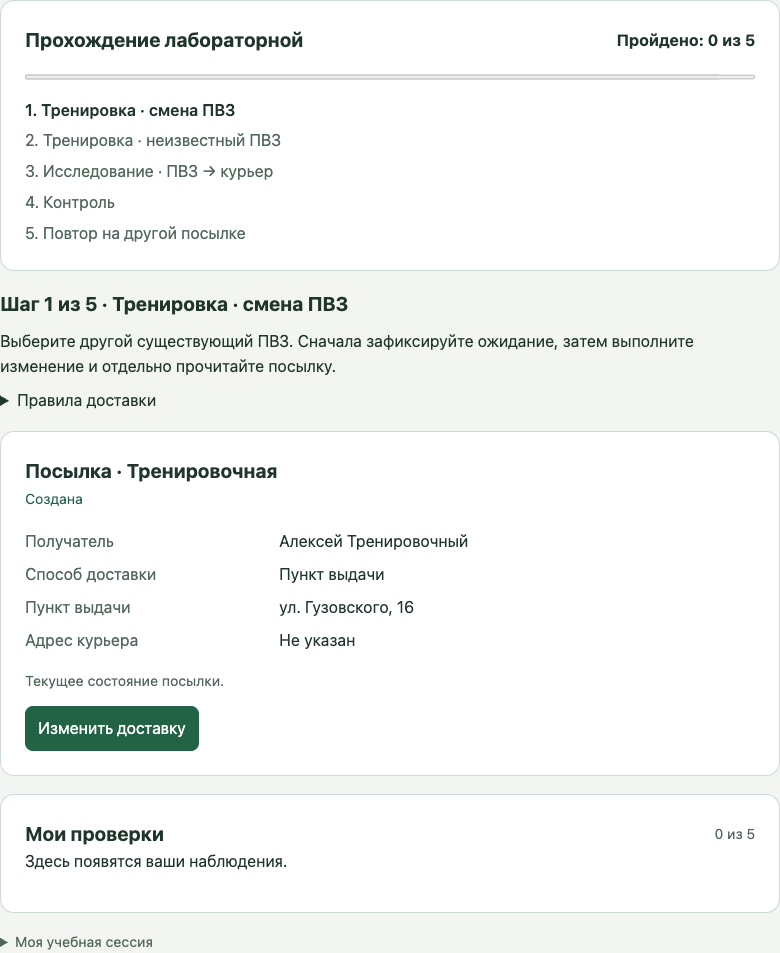
Как проходит одна проверка
На каждом шаге повторяется один и тот же порядок:
- Прочитайте задание и исходное состояние посылки.
- Нажмите Изменить доставку. На втором шаге кнопка называется Проверить ПВЗ вне справочника.
- Заполните данные изменения и свой прогноз в разделе Что вы ожидаете? Прогноз сохраняется до запроса; после отправки изменить его нельзя.
- Нажмите Зафиксировать прогноз и отправить.
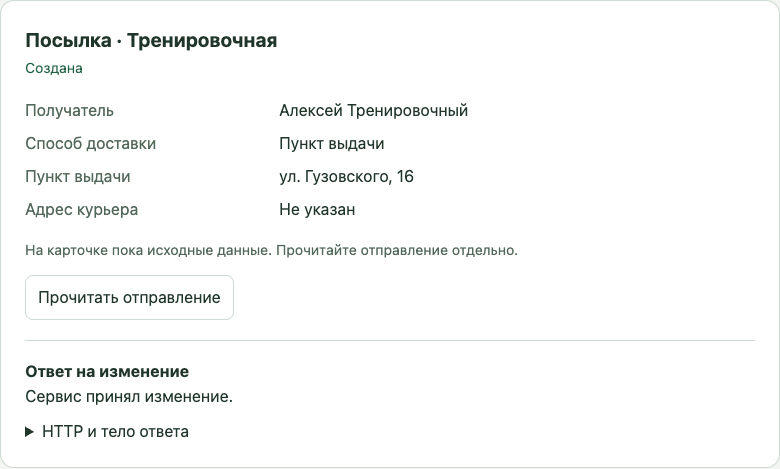
- Посмотрите раздел Ответ на изменение. Он показывает ответ сервиса на выполненное действие.
- Нажмите Прочитать отправление. Это отдельный запрос к серверу: карточка посылки обновится сохранёнными данными.
- Сравните прочитанные данные со своим прогнозом и правилами. В разделе Что разошлось с вашим ожиданием? отметьте нужные поля или Расхождений нет.
- Нажмите Сохранить проверку. Появятся отметка Шаг пройден, зелёное уведомление и кнопка Следующий шаг.
Ответ на изменение и повторное чтение — два разных наблюдения. Нажатие кнопки отправки не заменяет проверку того, что сервер сохранил.
Отказ сам по себе ещё не означает дефект. Например, отказ при неверном ПВЗ может соответствовать правилу. Проверьте причину и состояние посылки после отдельного чтения.
Несовпадение с вашим прогнозом само по себе не доказывает дефект: прогноз тоже может быть ошибочным. Например, вы могли ожидать, что сервис примет неизвестный ПВЗ, но корректный отказ соответствует правилу. Отметьте отличие от своего ожидания, а вывод о дефекте делайте по правилу.
Ход работы
Шаг 1. Тренировка: смена ПВЗ
На тренировочной посылке измените пункт выдачи на другой существующий.
- Прочитайте текущий адрес ПВЗ.
- Нажмите Изменить доставку и выберите другой адрес.
- Выберите ожидаемый ответ сервиса.
- Отправьте изменение, затем нажмите Прочитать отправление.
- Проверьте сохранённый адрес ПВЗ и адрес курьера. Сравните результат с ожиданием, выберите вывод и сохраните проверку.
- После отметки Шаг пройден нажмите Следующий шаг.
Это тренировка на исправном сценарии: корректная смена ПВЗ принимается. Смысл упражнения — пройти весь цикл проверки и отдельно прочитать результат.
Шаг 2. Тренировка: ПВЗ вне справочника
На той же посылке проверьте изменение с несуществующим пунктом выдачи.
- Нажмите Проверить ПВЗ вне справочника.
- В форме уже будет выбрано значение Учебный ПВЗ вне справочника. Его не нужно искать среди посылок или вводить вручную.
- Укажите, какой ответ вы ожидаете, и отправьте изменение.
- Прочитайте отправление отдельной кнопкой. Сравните назначение с тем, которое было до запроса.
- Сохраните наблюдение и нажмите Следующий шаг.
В этой тренировке сервис корректно отклоняет неизвестный ПВЗ. Проверьте оба признака корректного отказа: изменение не принято и прежние данные сохранены.
Шаг 3. Исследование: ПВЗ → курьер
Проверьте перевод действующей посылки из пункта выдачи к курьеру.
- Прочитайте исходное состояние и правило об одном назначении.
- Нажмите Изменить доставку и введите вымышленный адрес курьера, например ул. Учебная, 17.
- Выберите ожидаемый ответ и укажите, что должно произойти с прежним пунктом выдачи.
- Зафиксируйте прогноз, отправьте изменение и отдельно прочитайте посылку.
- Сравните Способ доставки, Пункт выдачи и Адрес курьера с прогнозом и правилом. При необходимости раскройте JSON.
- Отметьте обнаруженные расхождения либо Расхождений нет, сохраните проверку и перейдите дальше.
Не делайте вывод только по сообщению «Сервис принял изменение». Проверьте само назначение после отдельного чтения.
Шаг 4. Контроль
Выберите один контрольный случай в поле Что проверить для контроля?:
- Действующая посылка: курьер → ПВЗ — проверка смены назначения в обратном направлении.
- Отменённая посылка: ПВЗ → курьер — проверка ограничения по статусу.
Для этого шага достаточно одного варианта. Подумайте, какое условие вы меняете по сравнению с исследованием и какое правило проверяете.
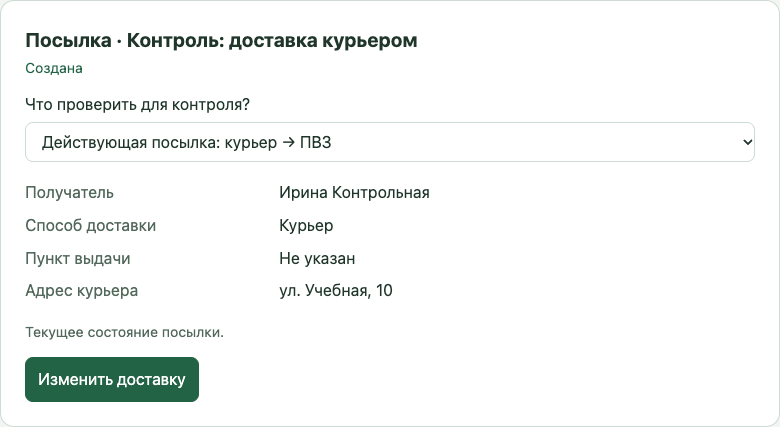
- Выберите контрольное условие; соответствующая посылка подставится автоматически.
- Прочитайте её статус и назначение.
- Нажмите Изменить доставку, заполните форму и прогноз.
- Отправьте изменение и отдельно прочитайте состояние.
- Сохраните наблюдение и нажмите Следующий шаг.
Смена только номера посылки или текста адреса при тех же условиях не заменяет контроль. Здесь важно изменить направление перехода или статус посылки.
Шаг 5. Повтор на другой посылке
Повторите исследуемый переход на другой чистой посылке. Стенд выберет её автоматически.
- Убедитесь, что исходные условия сопоставимы с исследованием: действующая посылка с доставкой в ПВЗ.
- Сформулируйте прогноз и выполните переход к курьеру.
- Отдельно прочитайте отправление.
- Проверьте, повторилось ли наблюдение. Выберите вывод и сохраните проверку.
После этого счётчик покажет Пройдено: 5 из 5. Нажмите Перейти к сдаче работы.
Как читать JSON
Раскрываемые блоки HTTP и тело ответа и HTTP и тело ответа чтения показывают фактические ответы сервера.
| Поле | Что означает |
|---|---|
delivery_method |
Способ доставки: pickup_point — ПВЗ, courier — курьер. |
pickup_point_id |
ID пункта выдачи, например cheb-003. |
pickup_point_address |
Адрес этого ПВЗ из справочника; помогает сопоставить ID и адрес в карточке. |
delivery_address |
Отдельный адрес доставки курьером. |
status |
Статус посылки: например created, accepted или cancelled. |
null |
Пустое значение: поле не содержит назначения. |
pickup_point_address относится к тому же пункту, что и pickup_point_id.
Это пояснение к ID, а не второе назначение. Адрес курьера хранится в
delivery_address.
В журнале также видны методы и коды ответа: PATCH изменяет доставку,
GET читает состояние; 200 означает выполненный запрос, 422 — отказ
из-за недопустимых данных, 409 — отказ из-за состояния посылки.
Чтобы оценить соблюдение правила, сверяйте код с данными и условиями запроса.
Сдача и результат
- Откройте раздел Мои проверки. В нём должны быть пять записей: обе тренировки, исследование, один контроль и повтор.
- Раскройте записи и проверьте блок До изменения, свои ожидания, наблюдения и связанные ответы. Блок До изменения показывает сохранённое исходное состояние именно той посылки, на которой выполнялась проверка.
- Нажмите Сдать работу.
- Убедитесь, что появилось сообщение Работа у преподавателя. Позовите преподавателя для защиты.
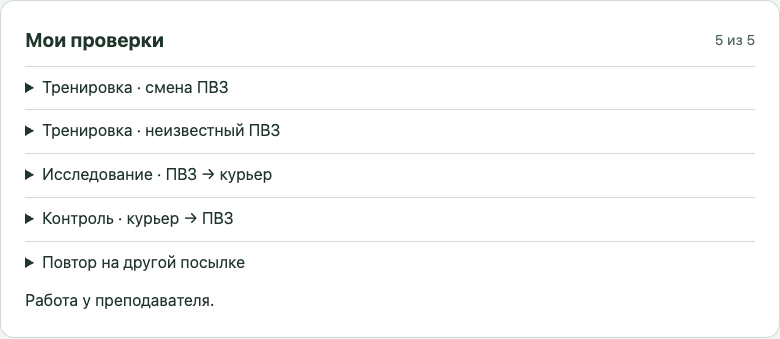
Зелёное уведомление и отметка Шаг пройден подтверждают сохранение проверки. Счётчик 5 из 5 сам по себе не является оценкой и не доказывает, что все выводы верны. Преподаватель смотрит доказательства и сохраняет результат защиты вручную.
Будьте готовы показать исходные условия, свой прогноз, фактическое чтение, контрольный случай и повтор. Объясните, почему обнаруженное поведение нарушает правило либо почему отказ является корректным.
Скриншоты и отдельный текстовый отчёт сдавать не нужно: карточка собирается из журнала автоматически. После сдачи обновите страницу, чтобы увидеть сохранённую преподавателем оценку и комментарий.
Если что-то не получается
- Неясно, куда идти дальше. Смотрите заголовок текущего шага. После сохранения проверки нажмите Следующий шаг; другую посылку искать не нужно.
- Не видно ПВЗ вне справочника. Он находится в форме второго шага, открываемой кнопкой Проверить ПВЗ вне справочника.
- Не удаётся отправить форму. Прочитайте красное уведомление и заполните поля прогноза. Адрес курьера должен содержать не менее пяти символов; используйте вымышленный адрес.
- Ответ получен, но шаг ещё не пройден. Нажмите Прочитать отправление, выберите вывод и нажмите Сохранить проверку.
- Прогноз заблокирован. Он уже записан до действия. Продолжите текущую проверку с сохранённым прогнозом.
- Страница обновилась. В том же браузере сессия восстанавливается автоматически. В другом браузере раскройте У меня уже есть токен, вставьте сохранённый токен и нажмите Продолжить работу.
- Токен не принимается. Сессия действует 24 часа. Обратитесь к преподавателю; повторная регистрация создаёт отдельную сессию с новым прогрессом.
- Оценки ещё нет. Статус Работа у преподавателя означает, что карточка сдана и ожидает проверки. Обновите страницу после защиты.