Лабораторная работа № 5 · после лекции № 6
Опубликуйте страницу на своём поддомене
Создайте простую страницу, опубликуйте её через GitHub Pages и предложите DNS-запись через pull request.
Работа выполняется индивидуально. Всё необходимое можно сделать в браузере: терминал, Git Bash, curl и dig не требуются. Оформление сайта и знание сложной вёрстки не оцениваются.
Цель работы
Проследить путь от файла до страницы в браузере
Вы разместите HTML-файл в GitHub, включите GitHub Pages, предложите имя в учебной DNS-зоне и проверите страницу по этому адресу. Так вы увидите, как связаны репозиторий, публикация, DNS и HTTP.
- 01 · ФАЙЛРепозиторий GitHub
- 02 · ПУБЛИКАЦИЯGitHub Pages
- 03 · ИМЯЗаявка на CNAME
- 04 · DNSПоддомен ведёт к GitHub
- 05 · HTTPБраузер получает страницу
Перед началом
Подготовьте учётную запись GitHub
- Войдите в собственную учётную запись GitHub. Кадр входа не приводится: это обычный экран авторизации.
- Для страницы потребуется отдельный публичный репозиторий.
- Для заявки нужен ваш fork репозитория DNS-заявок. Если fork уже существует, используйте его.
Безопасность. Не публикуйте пароли, токены, личный телефон, адрес электронной почты и другие сведения, не нужные для страницы. Не вводите учётные данные GitHub в сторонние формы.
Порядок работы
Выполните шаги по порядку
1. Создайте публичный репозиторий для сайта
На GitHub нажмите New repository, задайте имя, выберите видимость Public и создайте репозиторий. Например, можно назвать его my-first-page. В этом примере репозиторий пустой: так проще найти ссылку для первого файла.
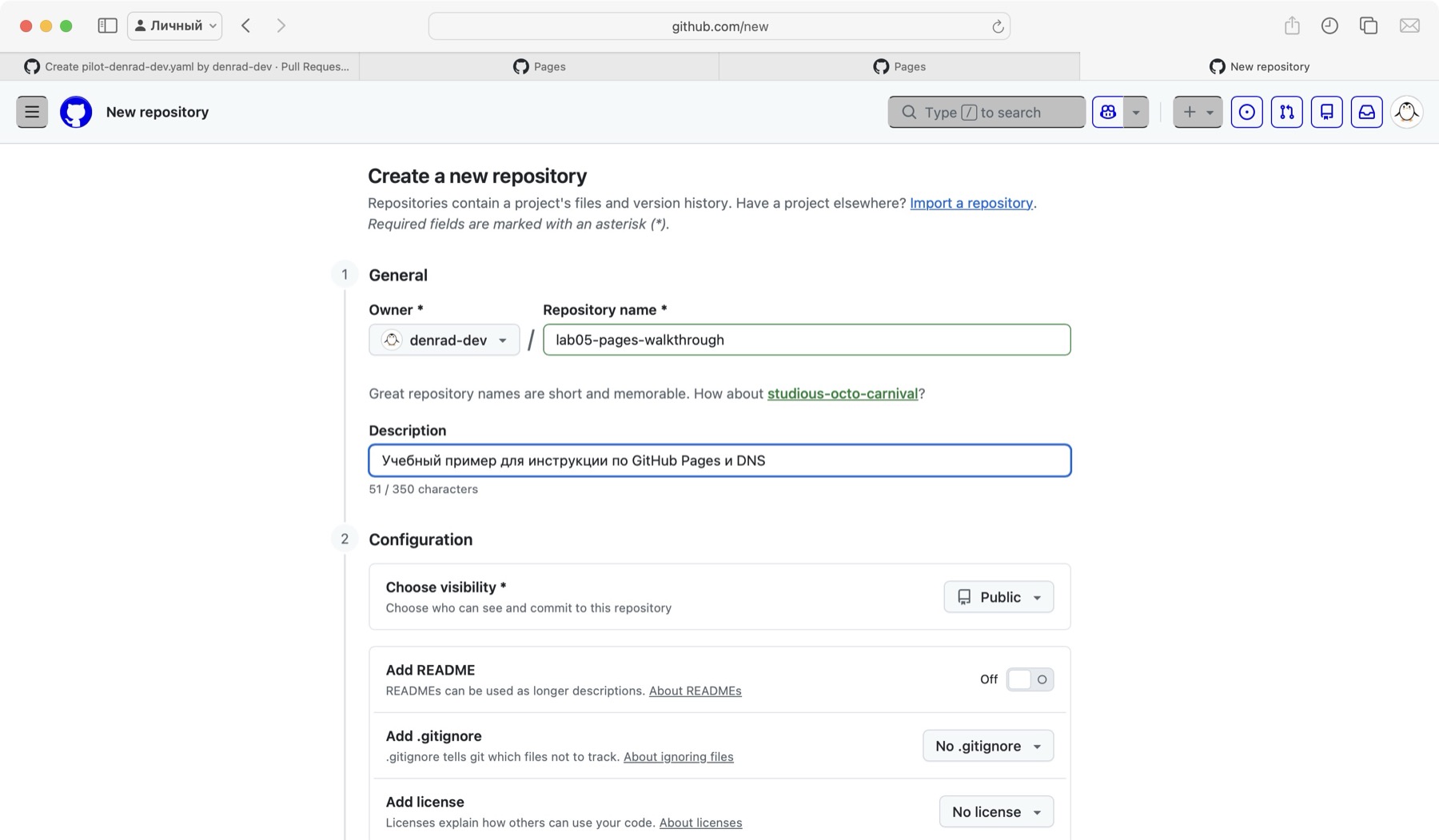
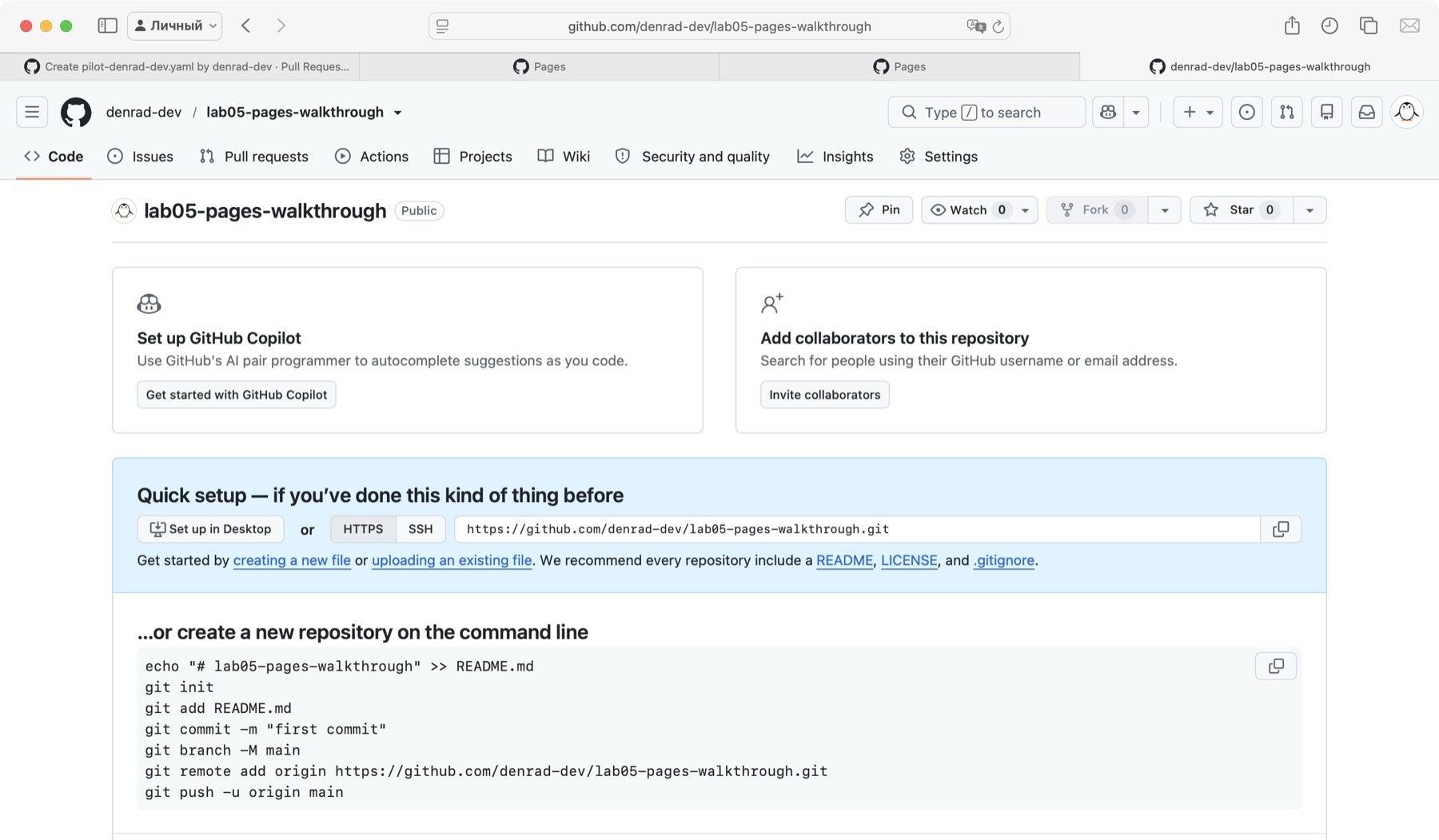
2. Добавьте файл index.html
Нажмите creating a new file. Если при создании репозитория вы добавили README, используйте Add file → Create new file. Назовите файл index.html, затем вставьте простой HTML, например:
<!doctype html>
<html lang="ru">
<head>
  <meta charset="utf-8">
  <title>Моя учебная страница</title>
</head>
<body>
  <h1>Привет!</h1>
  <p>Эта страница опубликована через GitHub Pages.</p>
</body>
</html>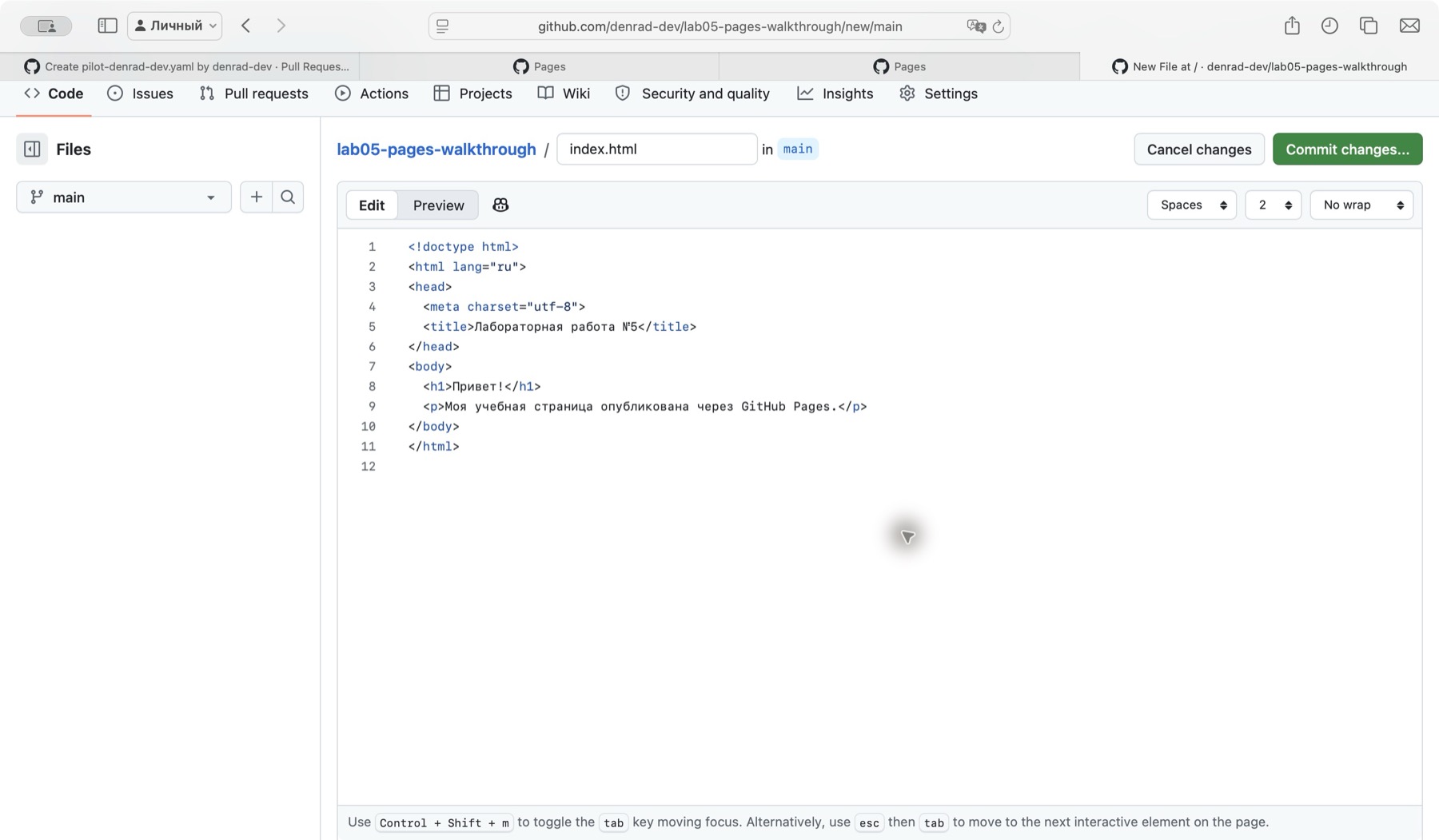
Нажмите Commit changes…, оставьте коммит в ветке main и подтвердите сохранение. Проверьте, что файл появился в репозитории.
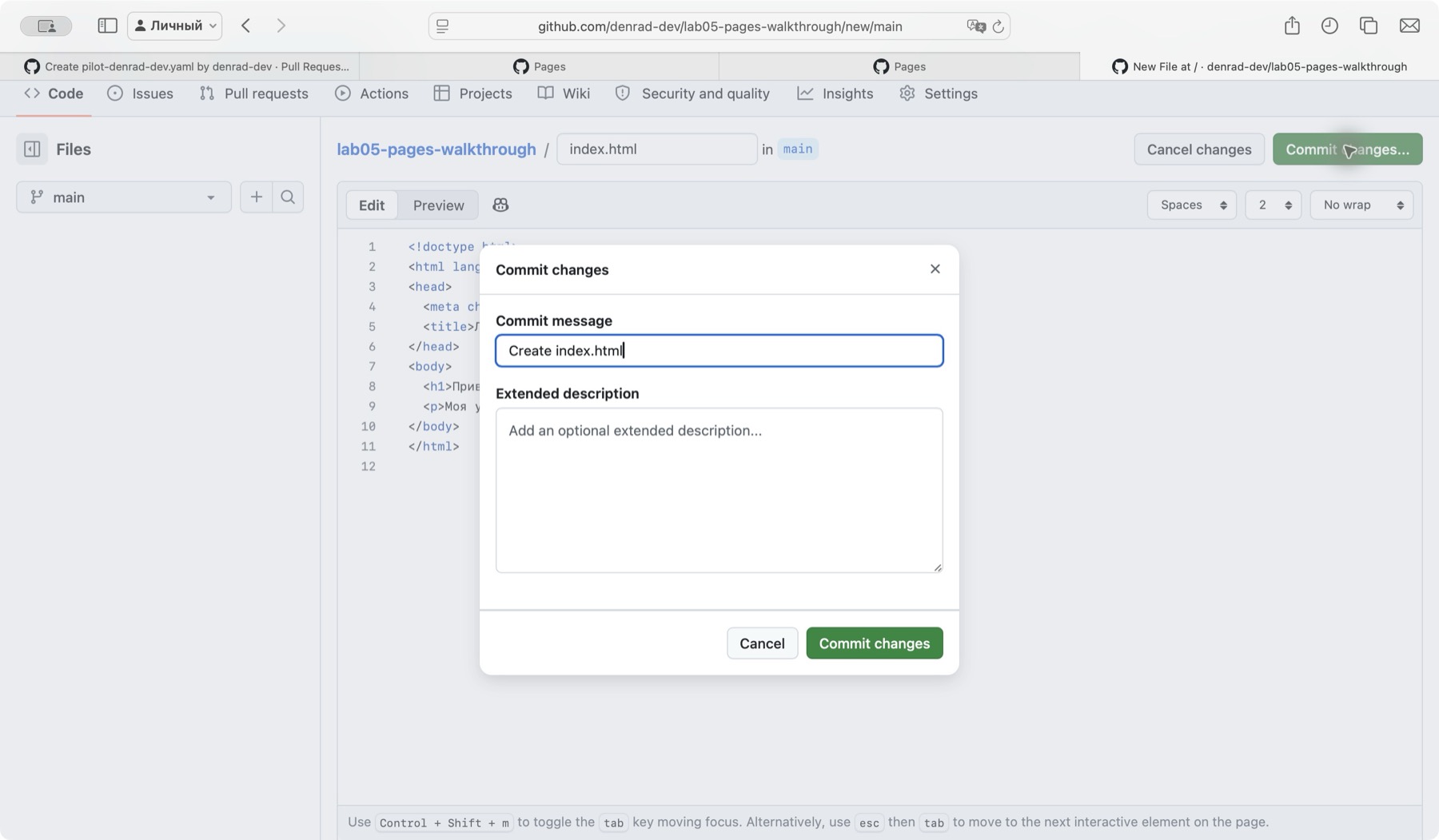
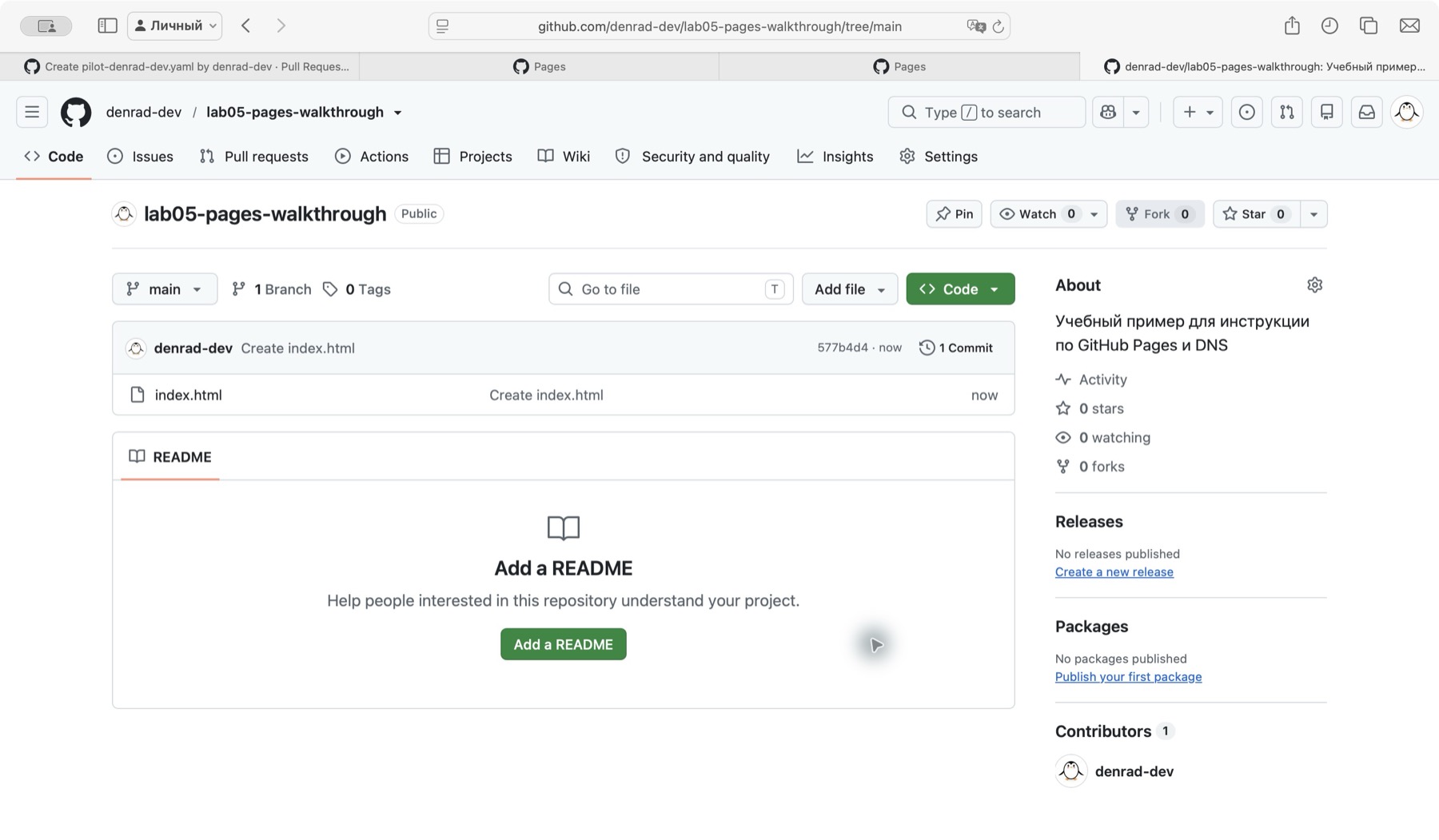
index.html.Не размещайте на странице данные, которые не готовы показать всем. Вы можете использовать свой текст или разрешённый генератор; сложный дизайн не нужен.
3. Включите GitHub Pages
Откройте Settings → Pages. В разделе Build and deployment выберите Deploy from a branch, ветку main и папку /(root), затем нажмите Save.
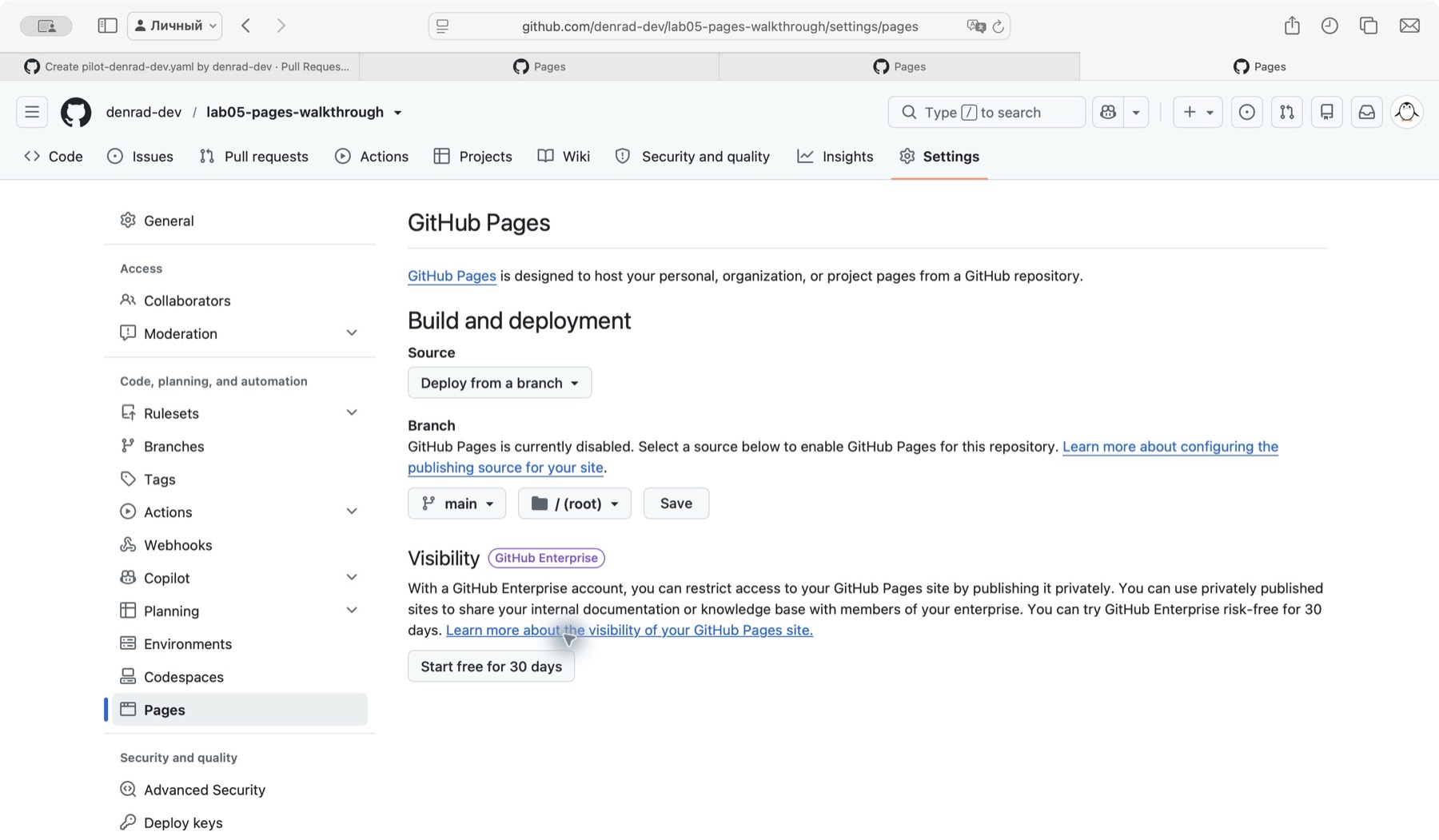
main и корень репозитория.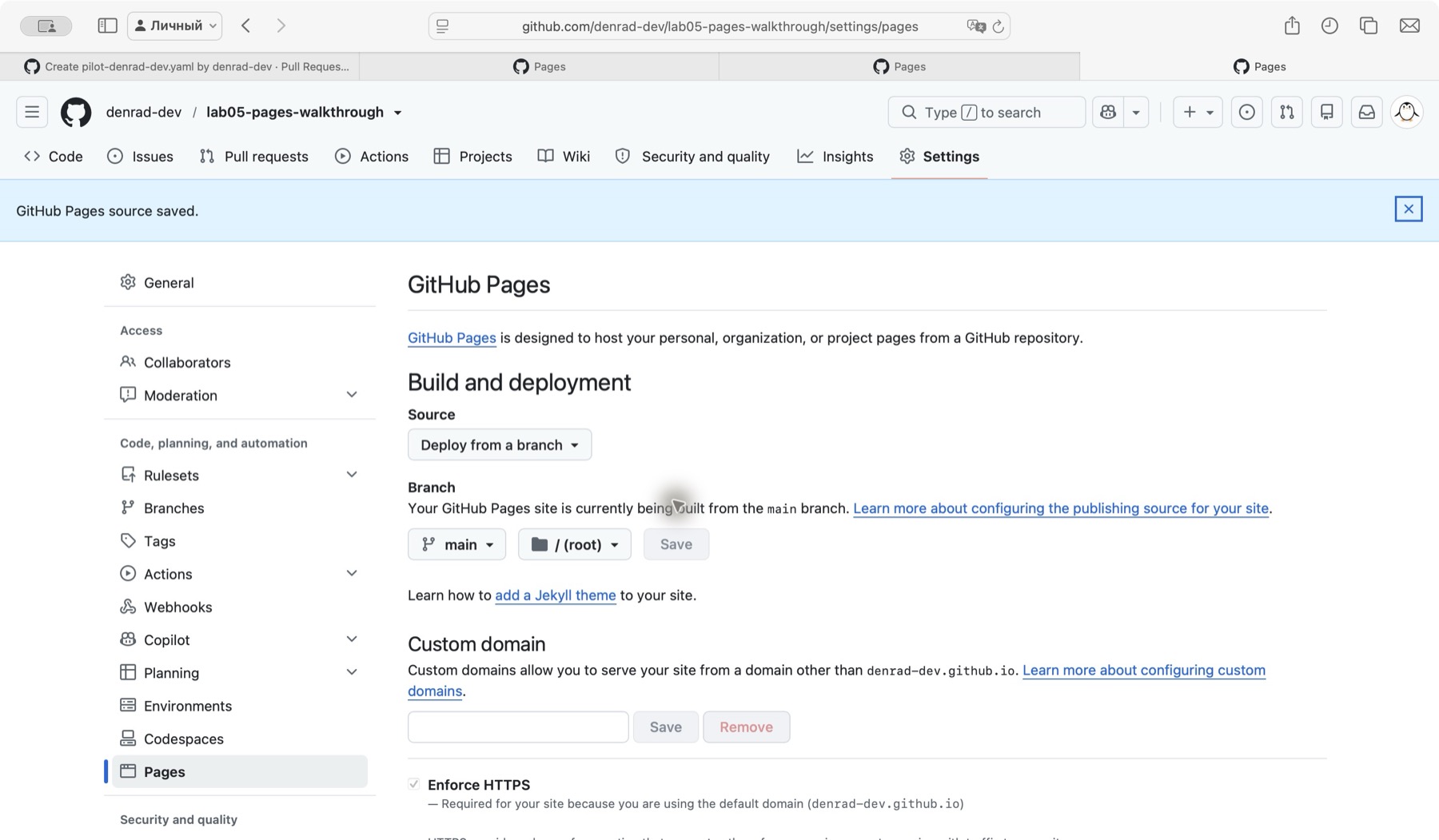
4. Проверьте исходный адрес страницы
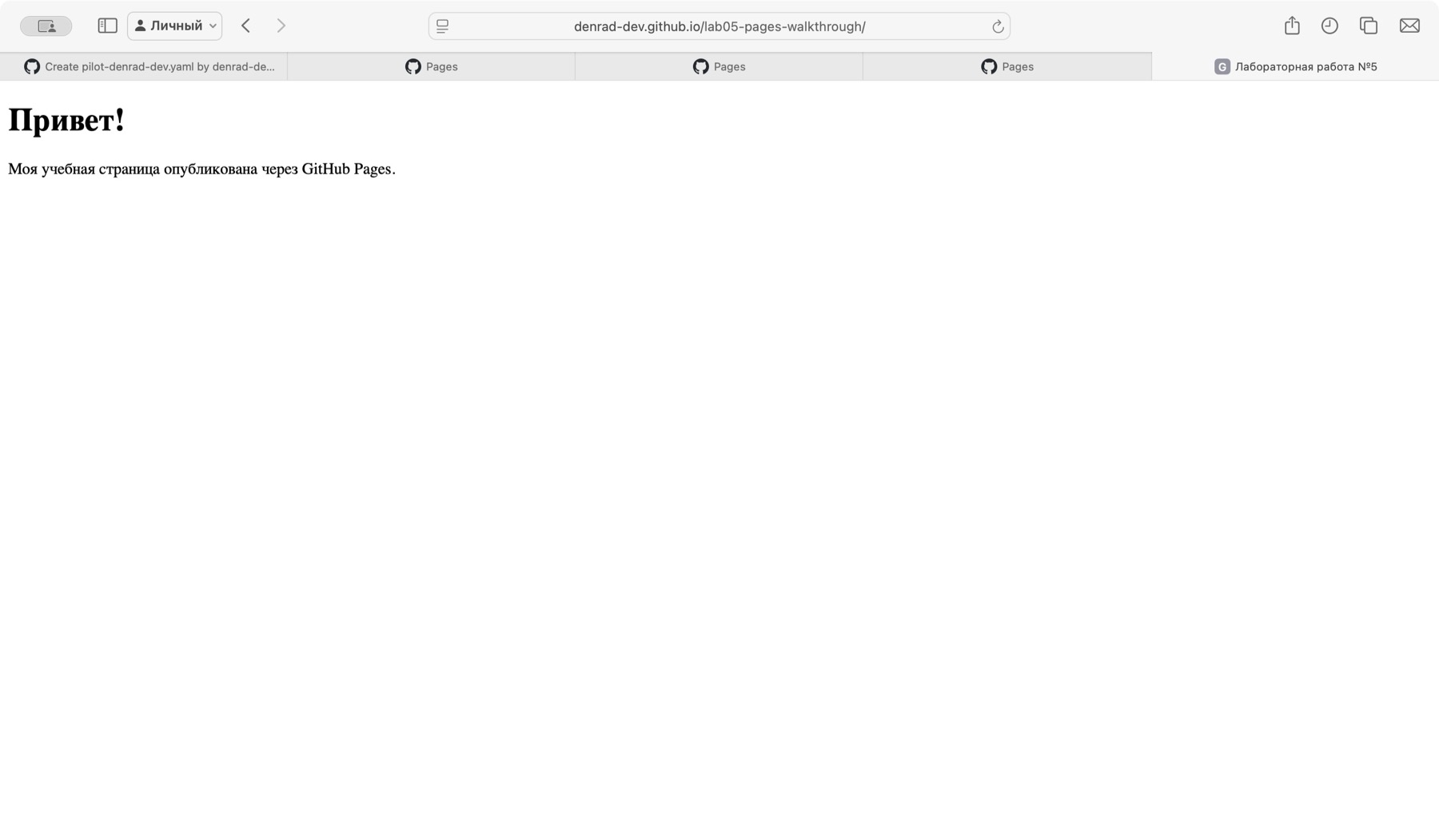
Когда GitHub Pages закончит публикацию, откройте адрес вида https://<ваш-логин>.github.io/<имя-репозитория>/. На странице должен отображаться текст из index.html. Это исходный адрес сайта; он не зависит от учебного поддомена.
5. Выберите имя учебного поддомена
Предпочтительный формат — imya-familiya.softdevtools.ru, например ivan-primerov.softdevtools.ru. До суффикса .softdevtools.ru используйте строчные латинские буквы, цифры и дефисы. Дефис не должен стоять в начале или конце; длина имени — не более 47 символов.
Настоящие имя и фамилию указывать не обязательно. Если имя занято, предложите вариант с числом, например ivan-primerov-2, или согласуйте псевдоним с преподавателем. До принятия PR имя ещё не закреплено.
6. Откройте свой fork DNS-репозитория
Откройте исходный репозиторий DNS-заявок и нажмите Fork. На странице созданной копии проверьте, что в адресе указан ваш логин и написано forked from denrad/softdevtools-dns. Работайте в своём fork, а не в исходном репозитории преподавателя.
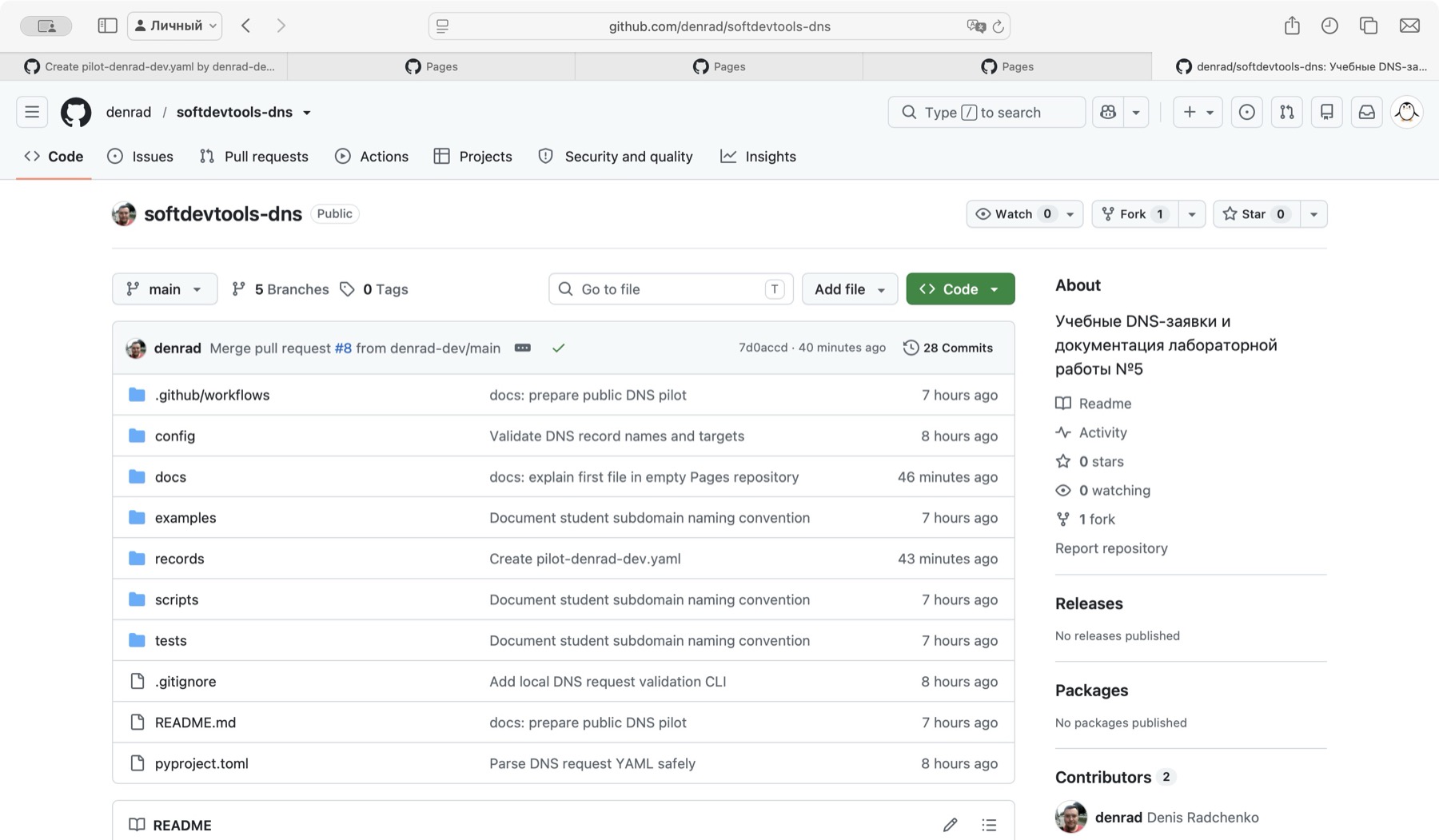
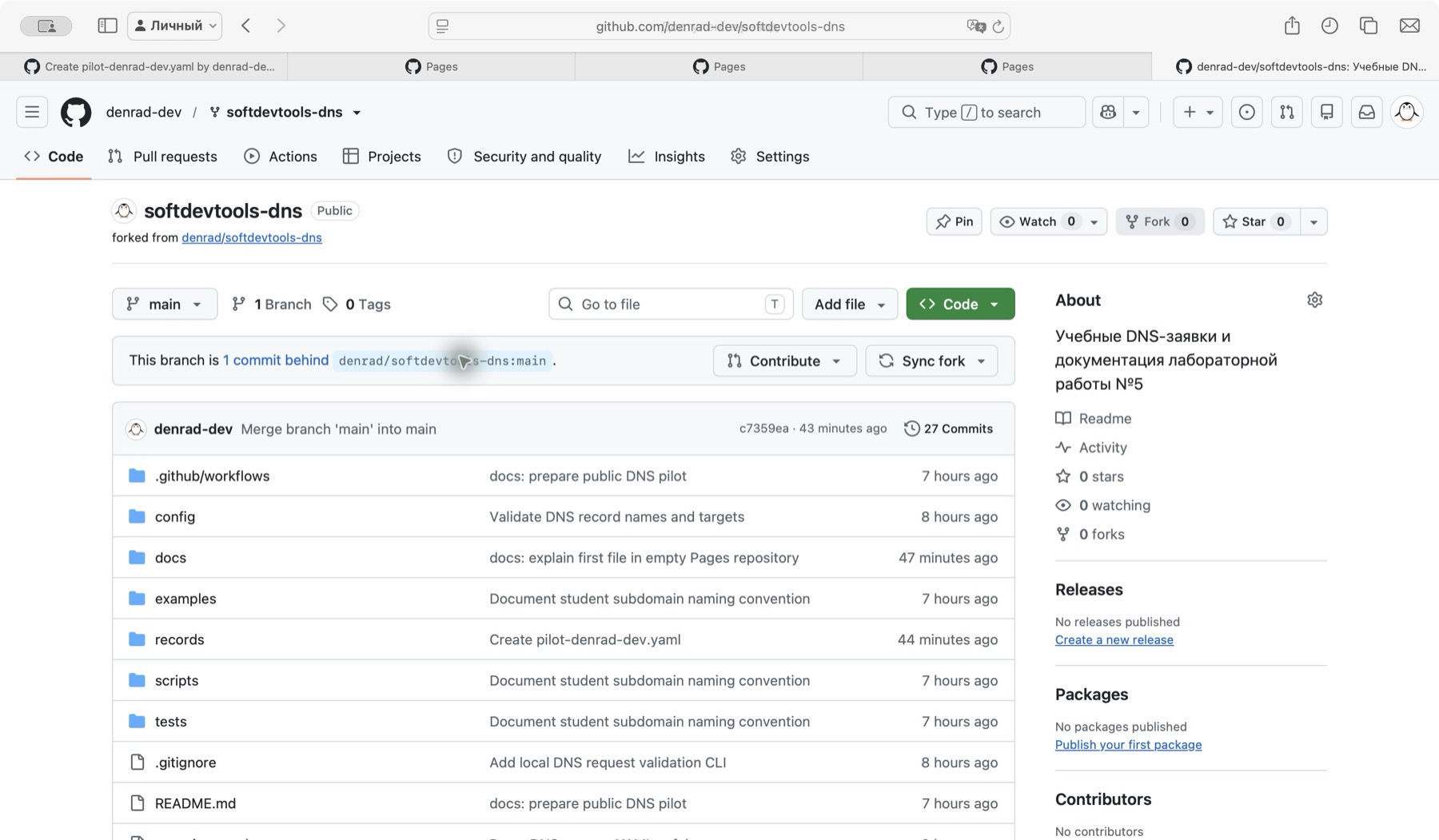
7. Создайте файл DNS-заявки
В своём fork откройте папку records/, нажмите Add file → Create new file и назовите файл по выбранному имени, например ivan-primerov.yaml.
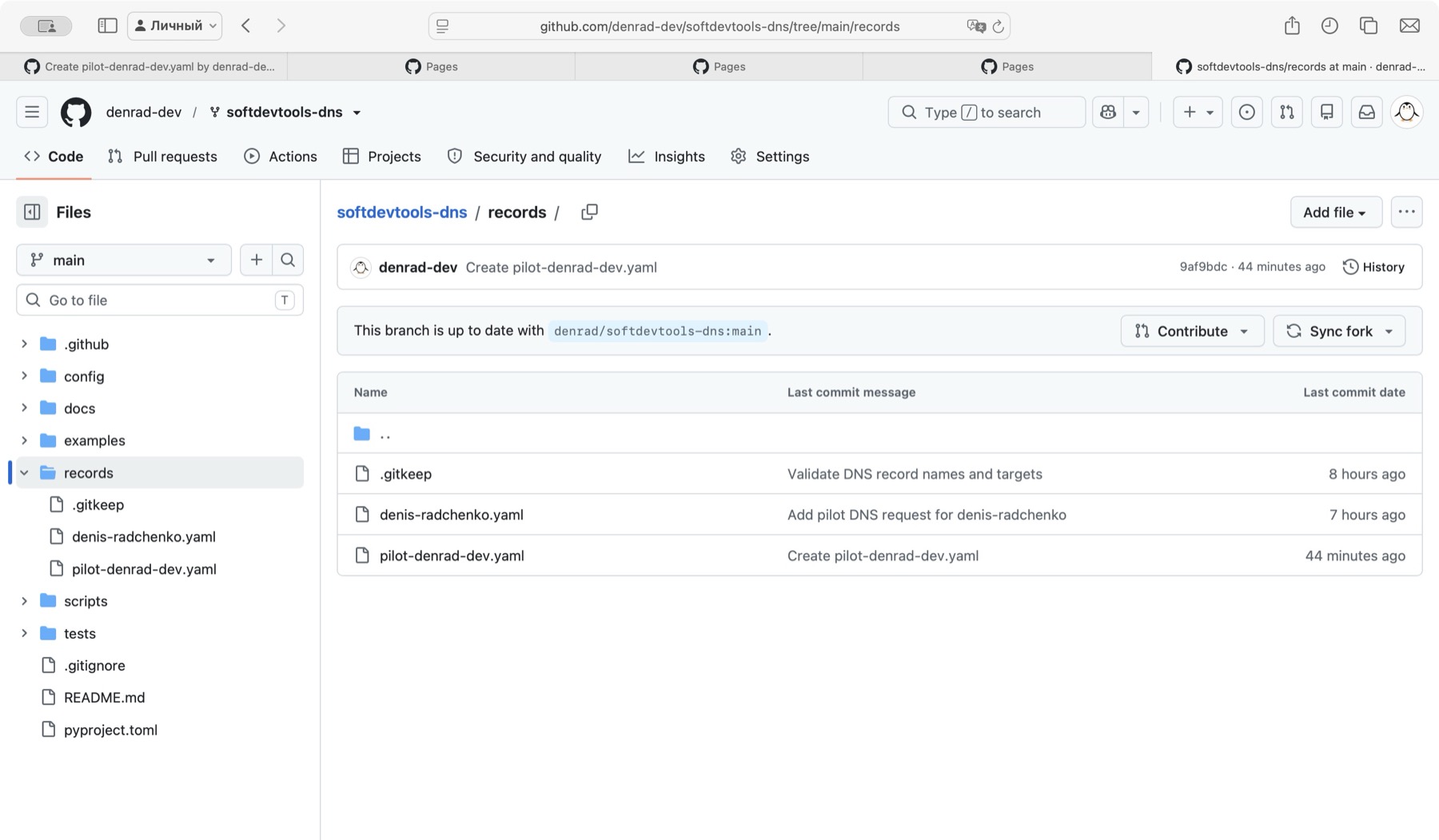
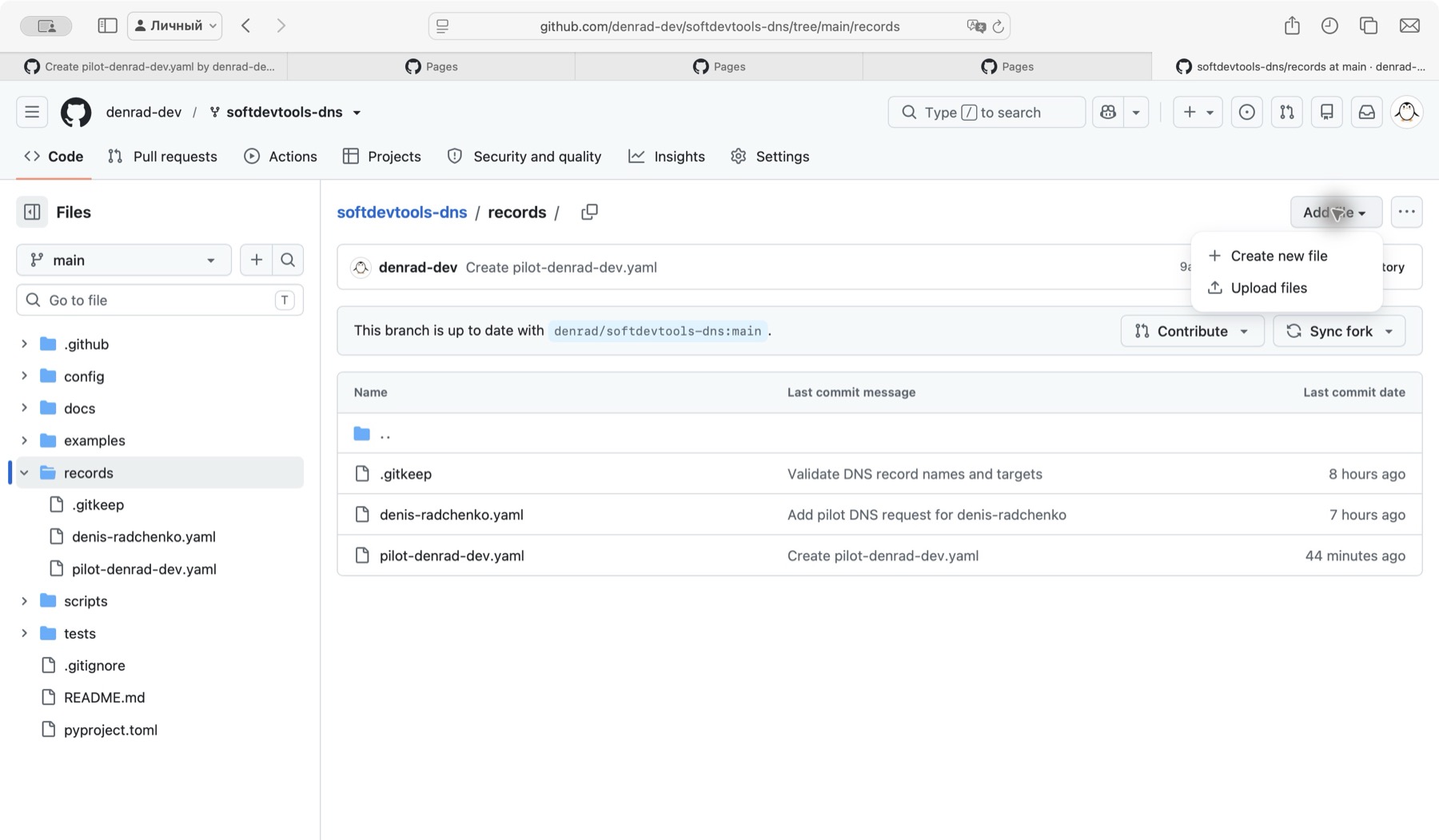
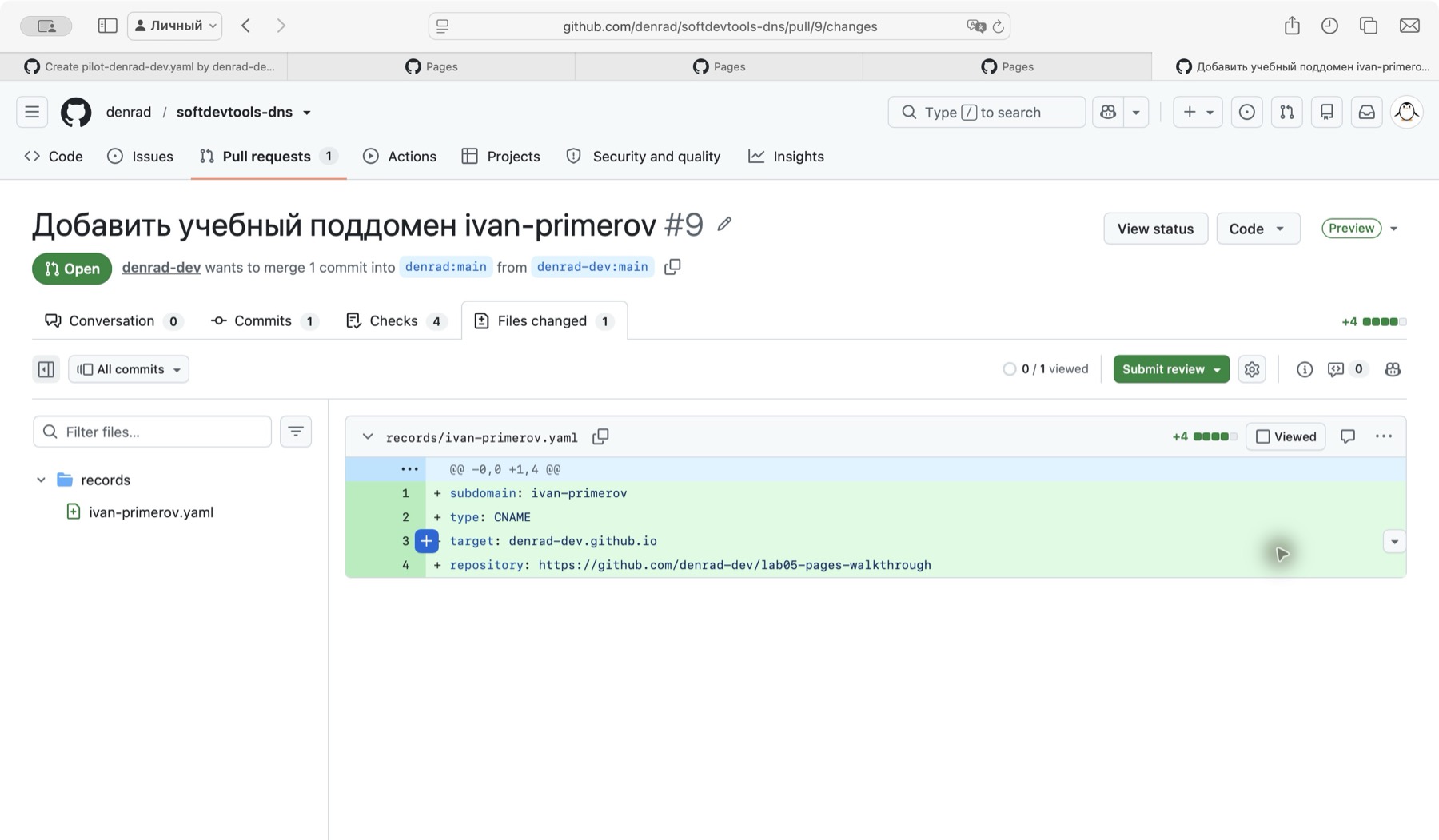
Заполните поля своими значениями:
subdomain: ivan-primerov
type: CNAME
target: denrad-dev.github.io
repository: https://github.com/denrad-dev/lab05-pages-walkthroughsubdomain— часть адреса до.softdevtools.ru; она же используется в имени файла.type— оставьтеCNAME.target—<ваш-логин>.github.io, безhttps://и без имени репозитория.repository— полный URL вашего публичного репозитория со страницей.
Замените в примере логин и имя репозитория на свои. Значения target и repository должны относиться к одной учётной записи.
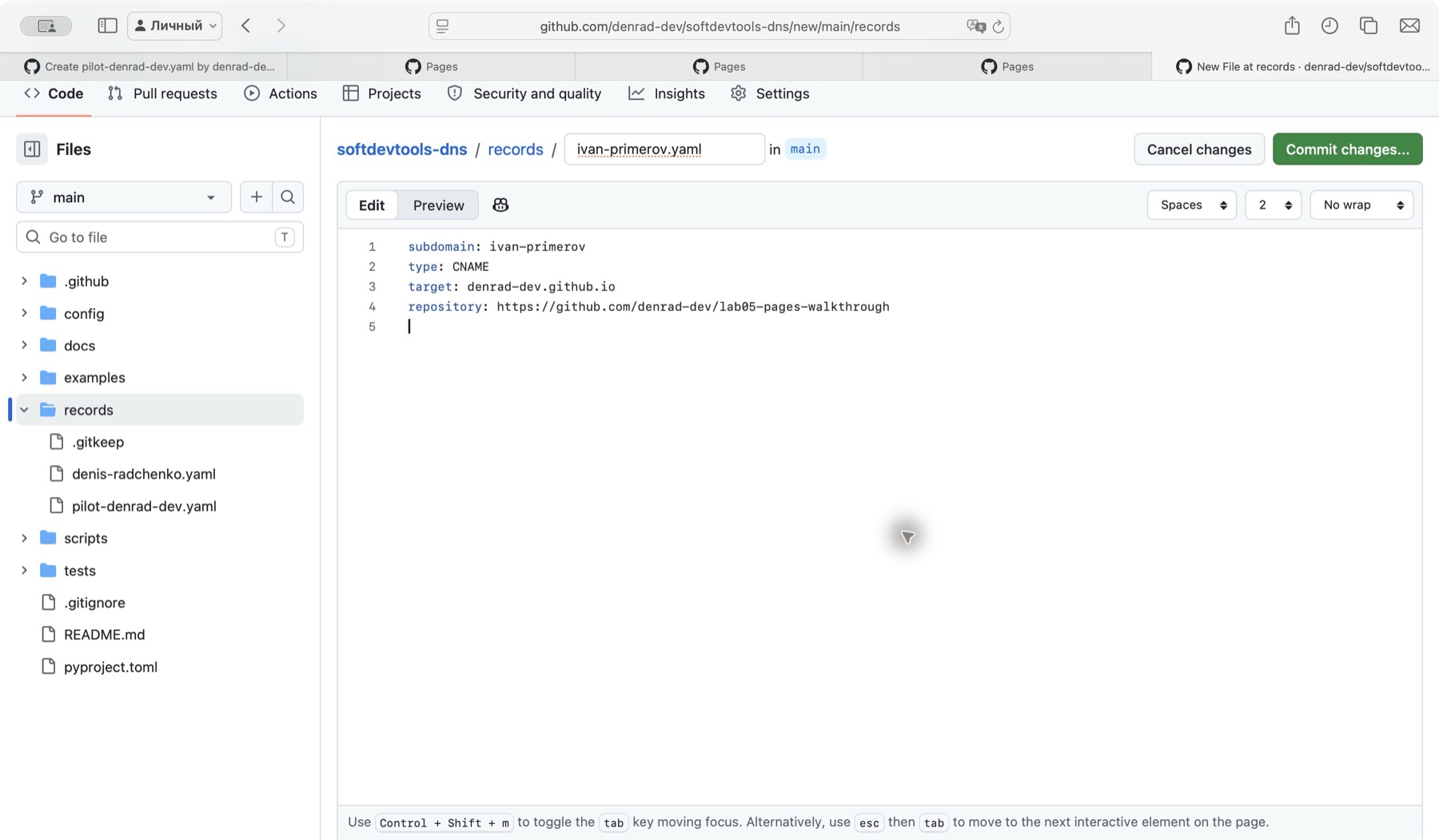
subdomain; подставьте собственный GitHub-логин и URL репозитория.8. Сохраните заявку в своём fork
Нажмите Commit changes…. В этом сценарии оставьте выбранным Commit directly to the main branch своего fork и подтвердите коммит. Изменение должно содержать только ваш новый файл records/*.yaml.
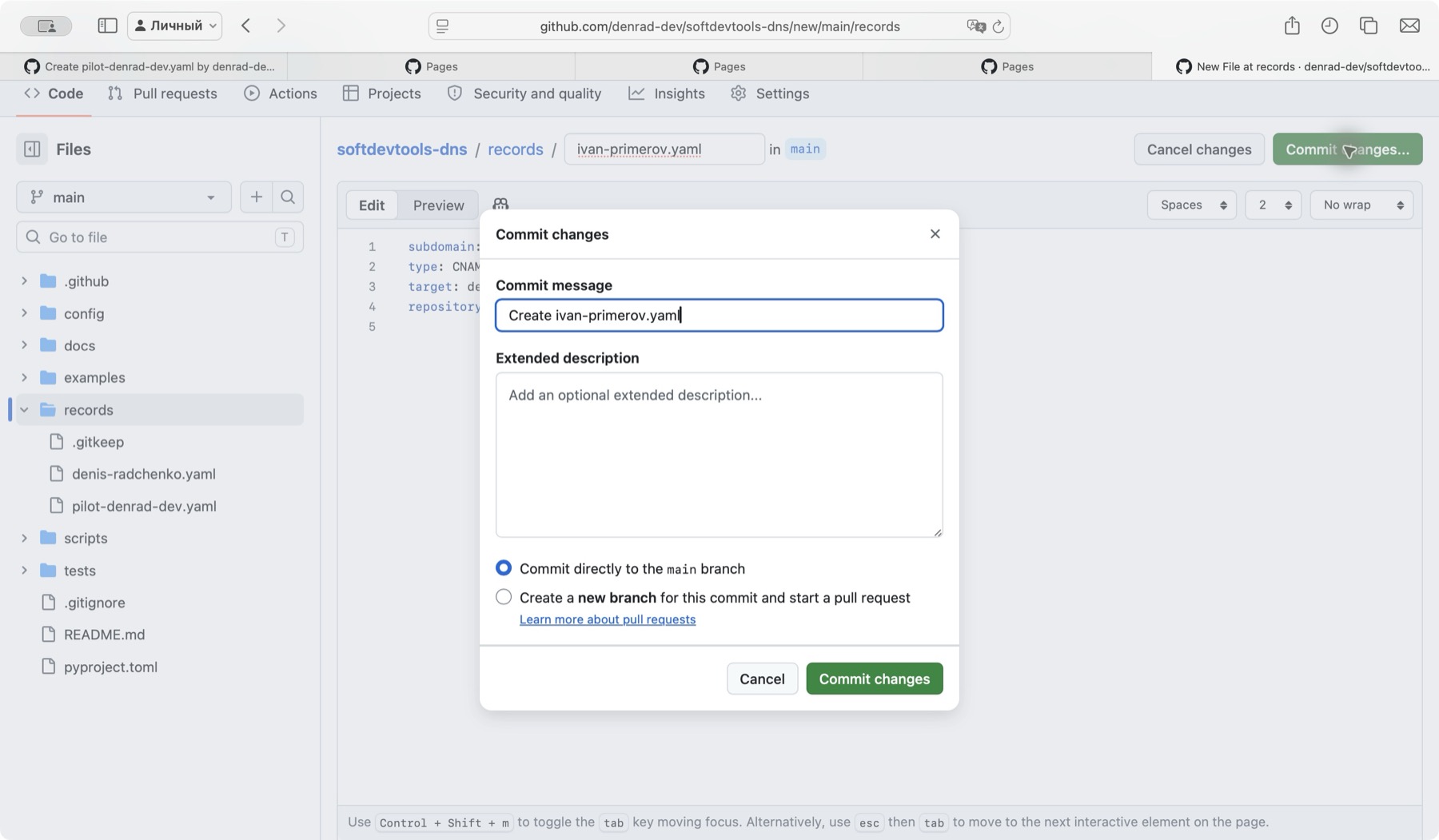
main.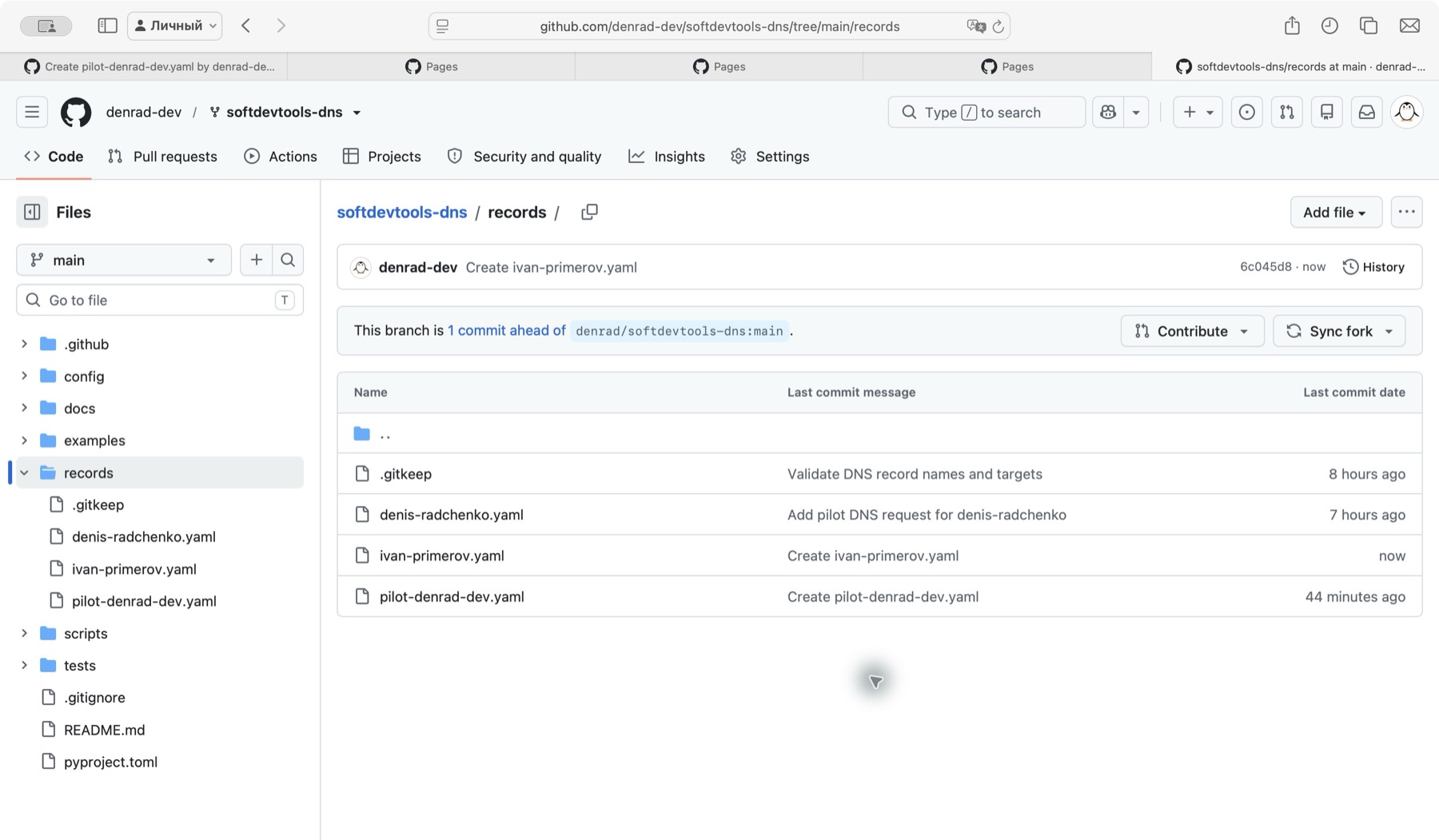
records/.9. Создайте pull request
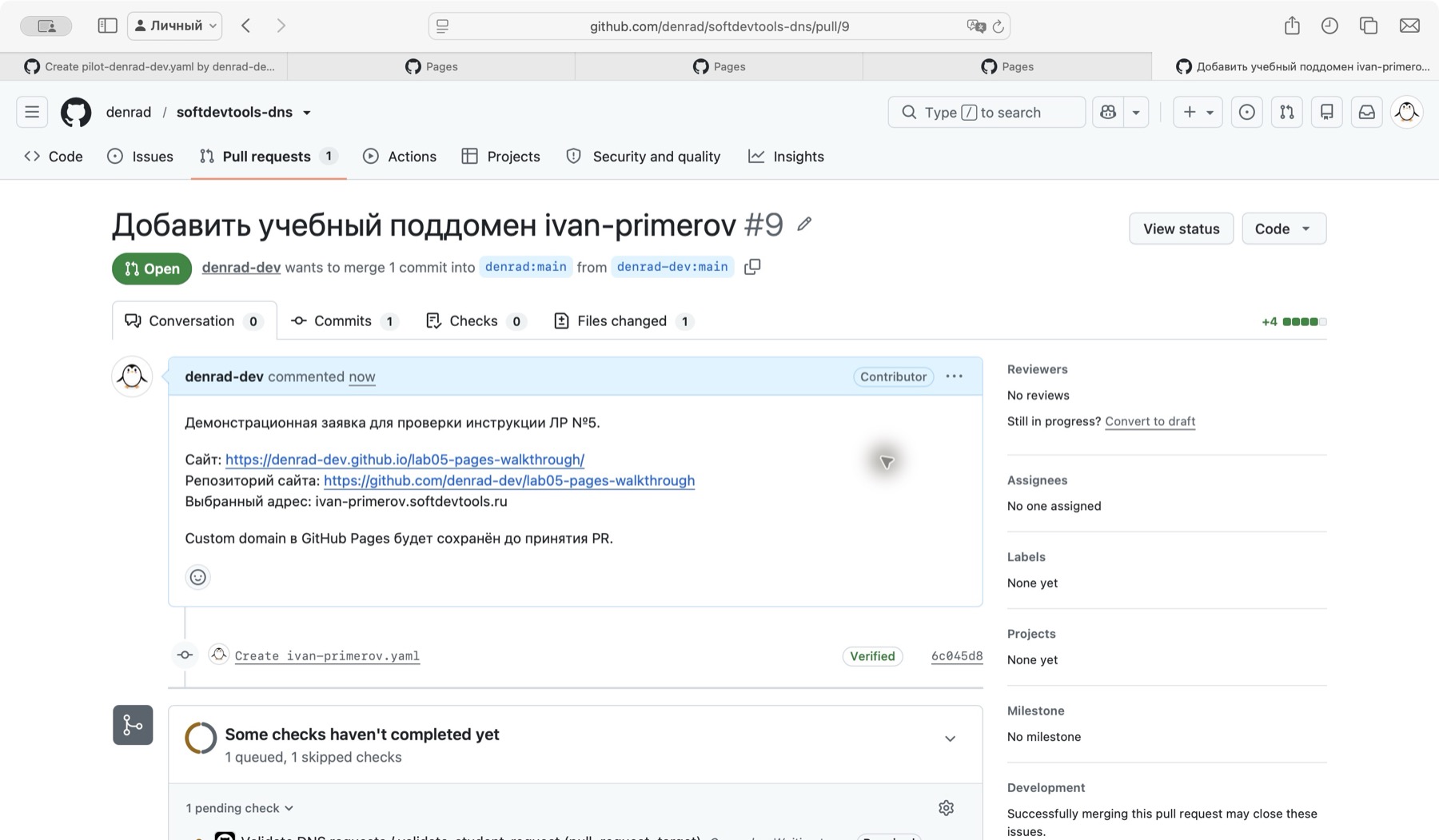
На странице своего fork нажмите Contribute → Open pull request. Проверьте направление: base repository — denrad/softdevtools-dns, ветка main; head repository — ваш fork, ветка main. В изменениях должен быть только ваш YAML-файл.
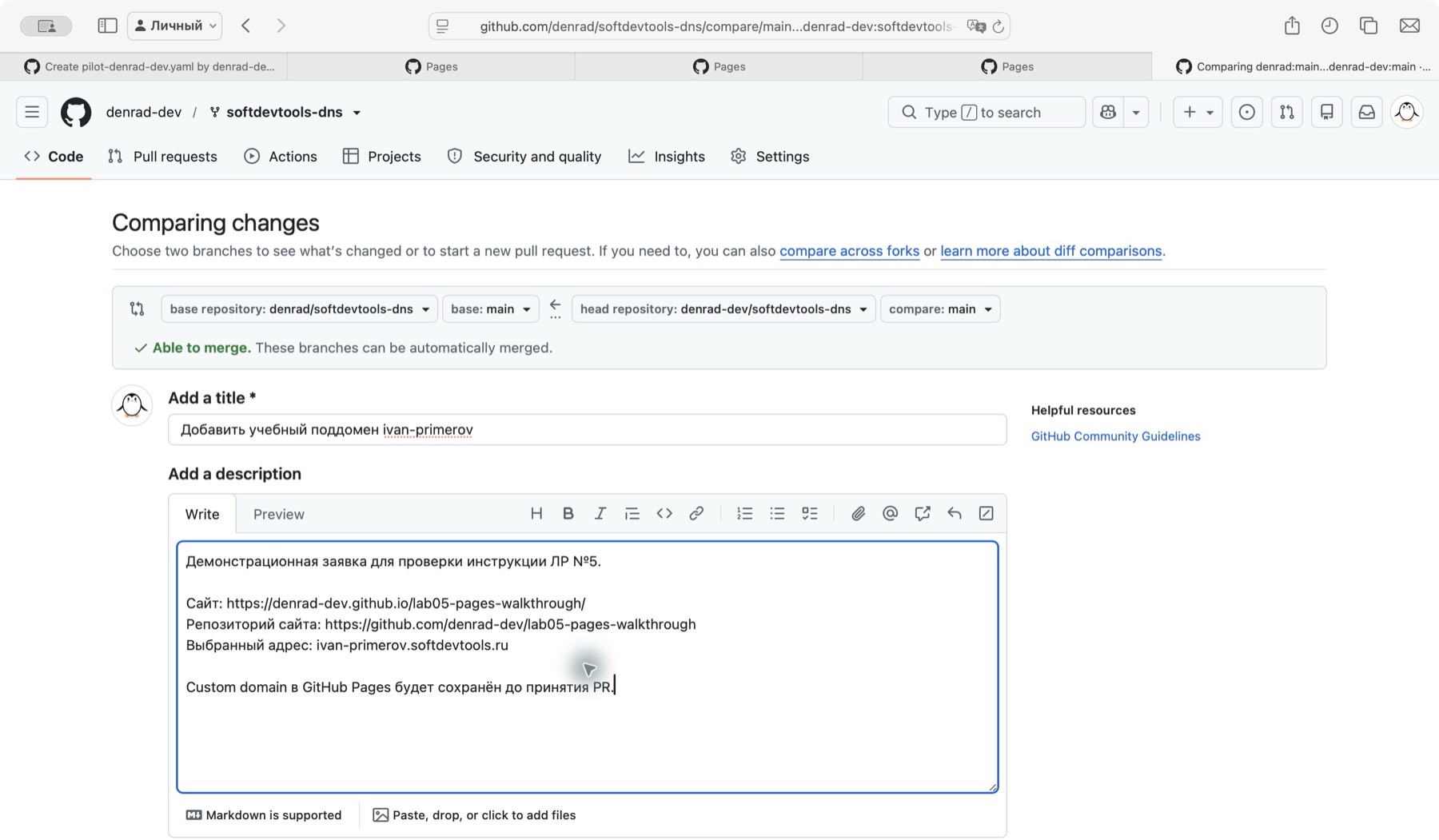
Укажите понятное название. В описании можно оставить ссылку на опубликованную страницу и написать, что изменено. Нажмите Create pull request. Студент не принимает PR самостоятельно: решение принимает преподаватель.
10. Посмотрите автоматическую проверку
Откройте вкладку Checks в PR. Проверка заявки называется validate-student-request. Успешный результат означает, что формат YAML прошёл проверку; он ещё не подтверждает создание DNS-записи или доступность страницы.
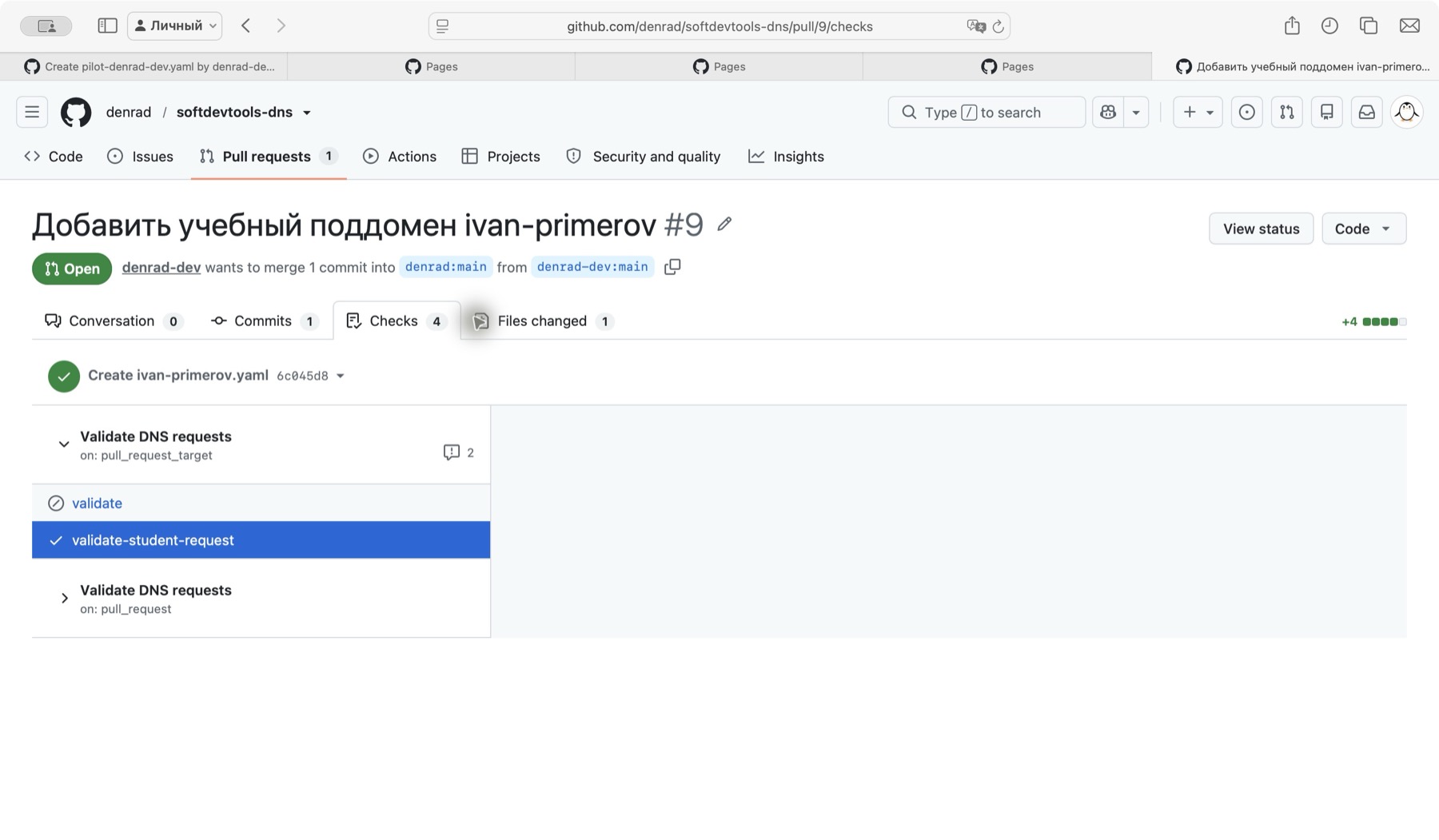
validate-student-request.Если проверка не прошла, откройте сообщение об ошибке и исправьте файл в своём fork. Изменение появится в том же PR, новый PR создавать не нужно. При первом запуске GitHub может попросить преподавателя разрешить workflow — дождитесь решения.
11. Укажите поддомен в настройках GitHub Pages
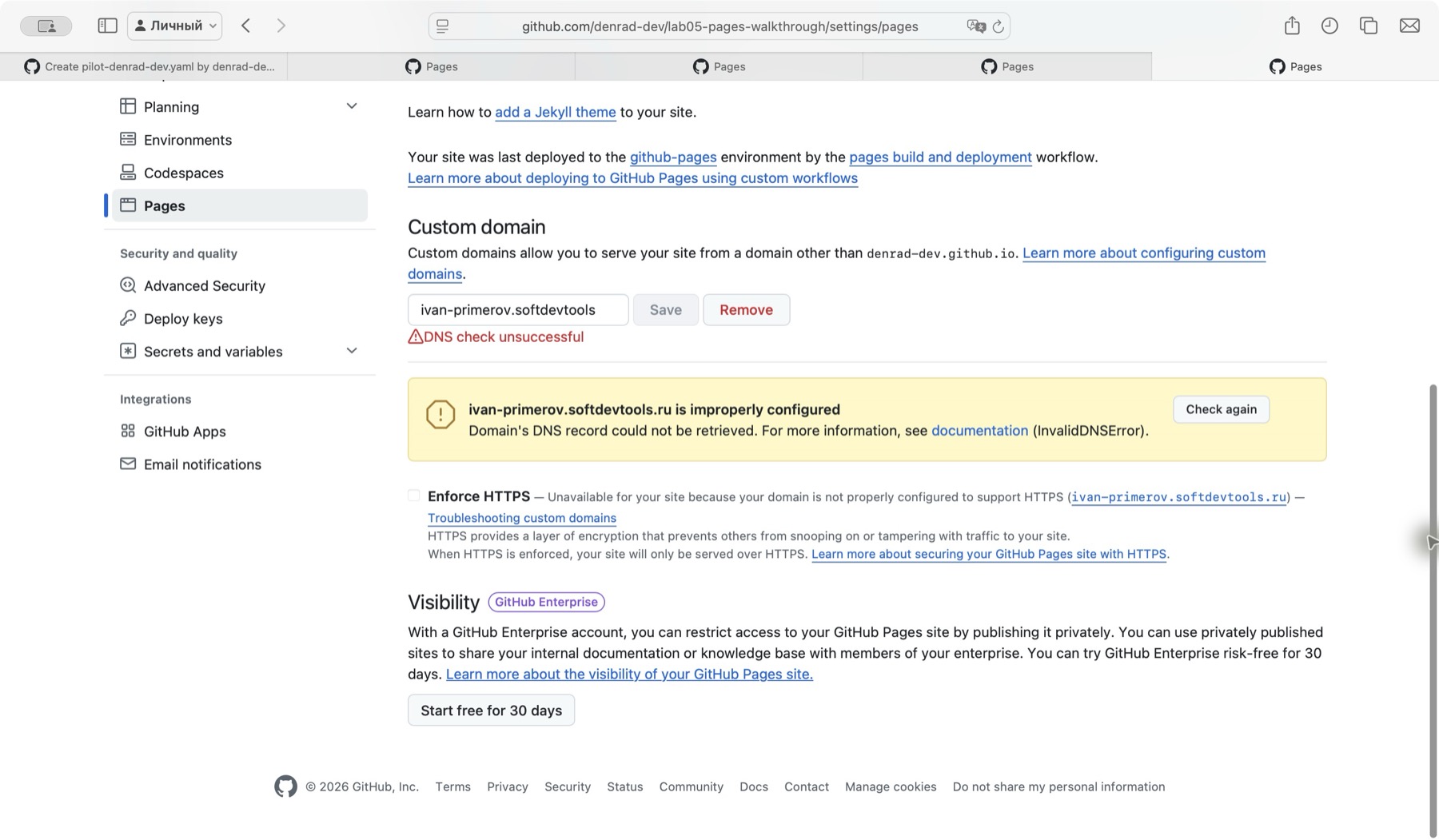
Вернитесь в репозиторий сайта и откройте Settings → Pages → Custom domain. Введите полный адрес, например ivan-primerov.softdevtools.ru, и нажмите Save. Это нужно сделать до принятия PR преподавателем и появления DNS-записи. Проверьте, что полное имя сохранилось в настройках Pages.
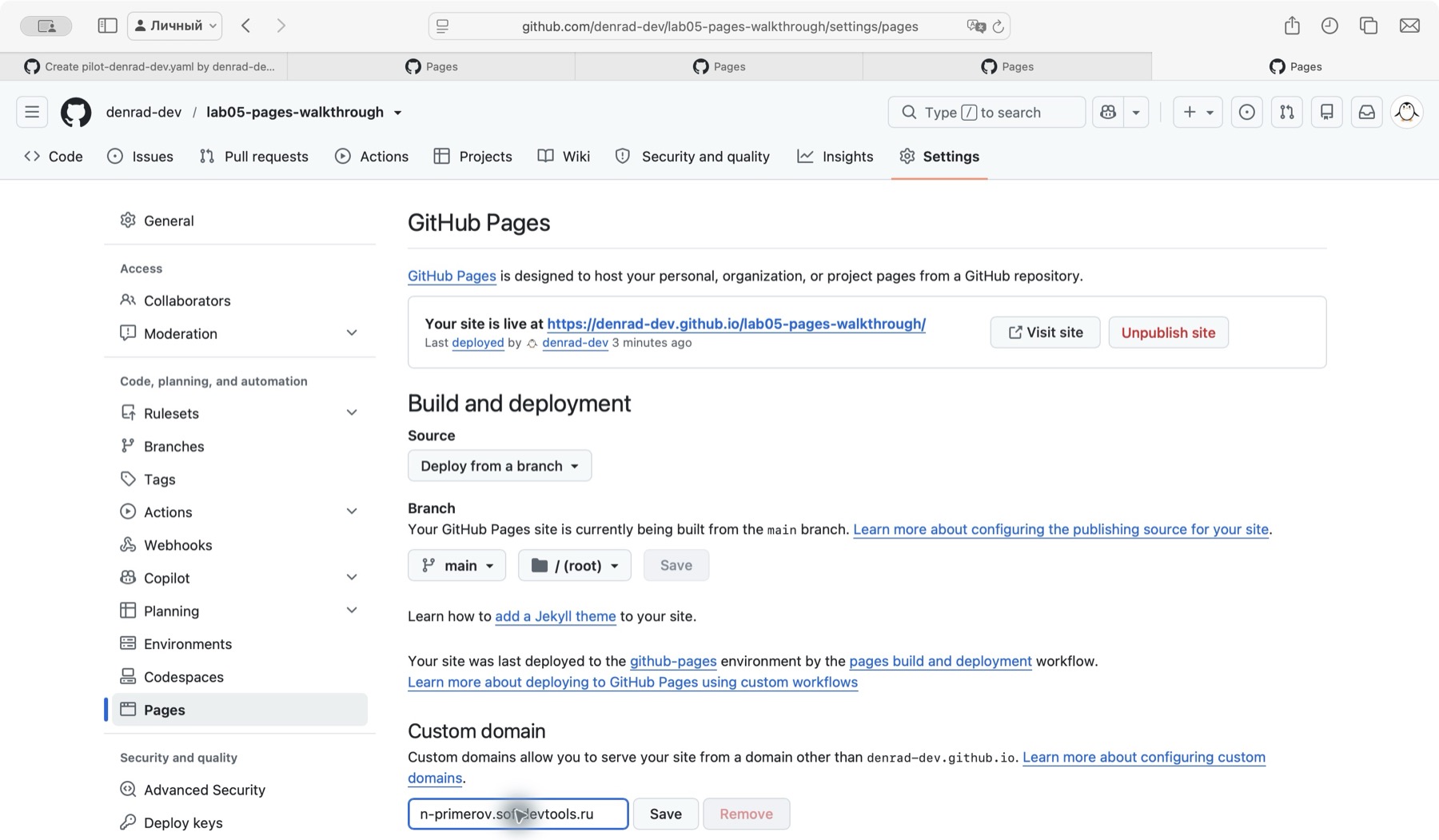
Ожидаемый результат сейчас. Пока PR не принят и DNS-запись не появилась, GitHub может показать DNS Check in Progress или DNS check unsuccessful / InvalidDNSError. Такое сообщение само по себе не означает ошибку в заявке: GitHub ещё не находит запись. Не удаляйте сохранённый домен из Pages и продолжайте работу с PR. Флажок Enforce HTTPS может пока быть недоступен.
12. После решения преподавателя проверьте адрес
Следите за PR и ответьте на замечания, если они появятся. После принятия PR автоматизация публикует CNAME-запись. Вернитесь в Settings → Pages и повторно посмотрите результат проверки DNS. Когда запись появится, откройте http://<ваш-поддомен>.softdevtools.ru/ и проверьте, что загрузилась ваша страница.
Ожидание может занять время. Сначала может появиться DNS-запись, затем GitHub сопоставит домен с сайтом. Если страница пока не открылась, отправьте преподавателю ссылку на PR и репозиторий сайта. Не создавайте повторную DNS-заявку.
На занятии достаточно проверить страницу по HTTP. Позже откройте обычный HTTPS-адрес с проверкой сертификата. Когда он работает без предупреждения браузера, в настройках Pages можно включить Enforce HTTPS. Не обходите предупреждение о сертификате ради отметки о готовом HTTPS.
Что предъявить
Покажите результат и объясните цепочку
- Ссылку на открытый pull request с DNS-заявкой.
- Ссылку на публичный репозиторий страницы и исходный адрес GitHub Pages.
- Страницу по учебному поддомену после появления DNS либо ссылки и статус этапа, который ещё ожидается.
- Короткое объяснение роли репозитория, GitHub Pages, CNAME и HTTP-запроса.
ФИО и номер группы не добавляйте в публичный DNS-файл, описание PR или страницу. Способ связать работу с учебной группой преподаватель сообщит отдельно.
Работа считается технически завершённой, когда страница опубликована через GitHub Pages, PR принят, поддомен открывает именно эту страницу, а вы можете объяснить путь запроса. Если DNS или HTTPS ещё ожидаются по внешним причинам, сообщите об этом преподавателю: подтверждённые этапы сохраняются и проверяются отдельно.