AI-агенты для разработки: знакомство с OpenCode
Вы уже умеете задавать вопросы ChatGPT или DeepSeek. Можно попросить модель написать программу, получить код и самостоятельно перенести его в проект. А можно работать с AI-агентом, который способен читать файлы проекта, изменять их и запускать проверки.
На занятии мы познакомились с таким подходом на примере OpenCode и небольшого трекера задач.
Чем агент отличается от обычного чата
Представьте, что вы собираете диван, а знакомый помогает вам по видеосвязи. Он подсказывает, какие детали соединить и какие болты закрутить. Вы выполняете указания, показываете результат и, если что-то не вышло, получаете следующий совет.
Так обычно устроена работа с нейросетью в чате: модель объясняет, а действия выполняете вы. Теперь представьте, что у вашего знакомого есть робот с набором инструментов. Он может поручить роботу взять отвёртку, прикрутить ножку и проверить крепление.
В разработке роль такого помощника выполняет агентная программа, например OpenCode. Она соединяет языковую модель с инструментами (tools): позволяет прочитать файл, изменить код, найти нужное место в проекте или запустить проверку. Модель запрашивает действие, получает его результат и выбирает следующий шаг. Это не волшебная палочка: возможности агента зависят от доступных инструментов и разрешений.
Как мы делали трекер задач
Мы не пытались заранее описать всё приложение. Начали с обычного списка задач: название, срок и приоритет. Обсудили, что должно быть на странице, попросили агента сделать первую версию и открыли её в браузере.
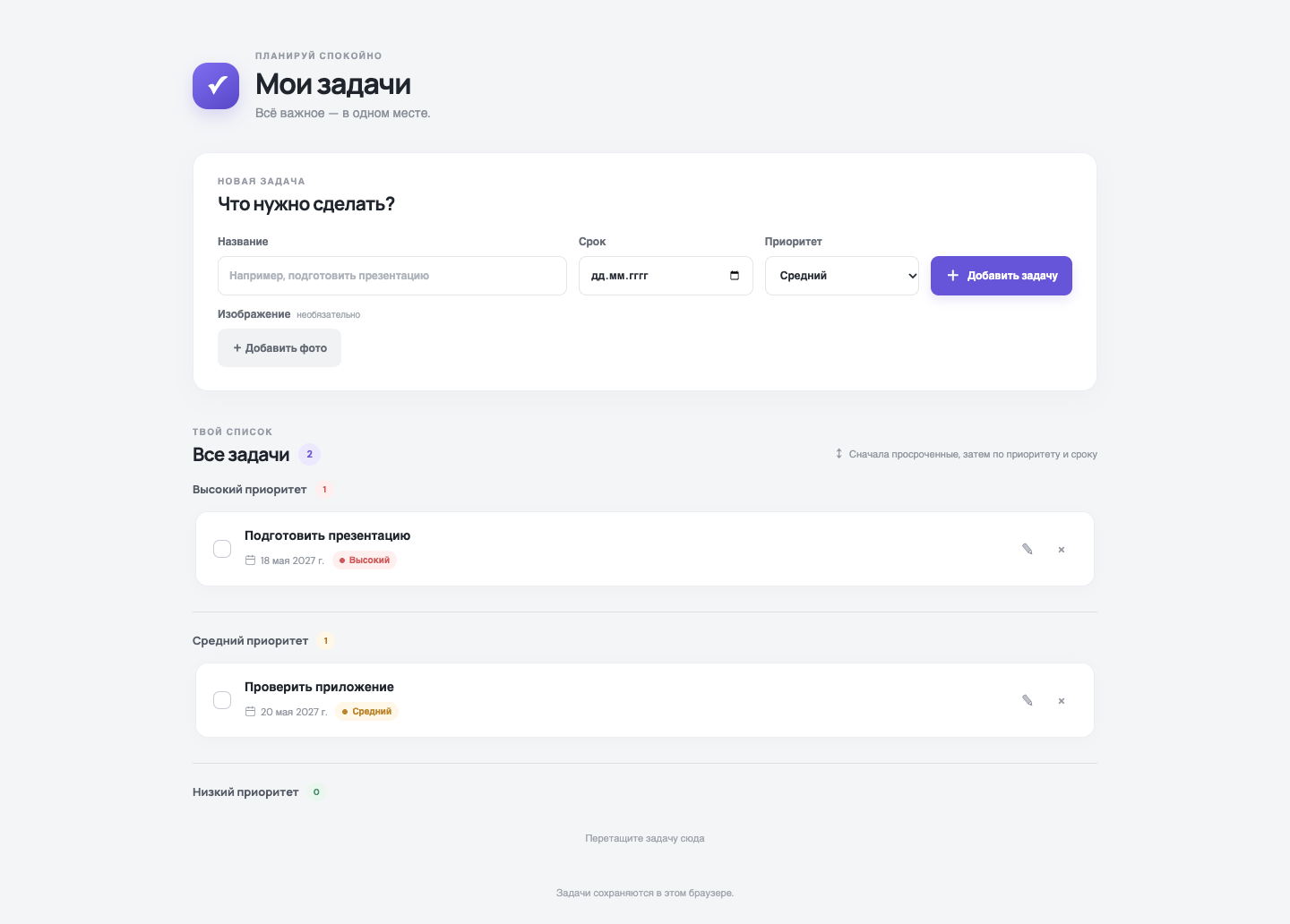
Первая версия трекера с учебными задачами.
Затем решили, что удобнее будет Kanban-доска. Вместо отметки «выполнено» появилась колонка «Готово», а карточки стало можно переносить между этапами работы.
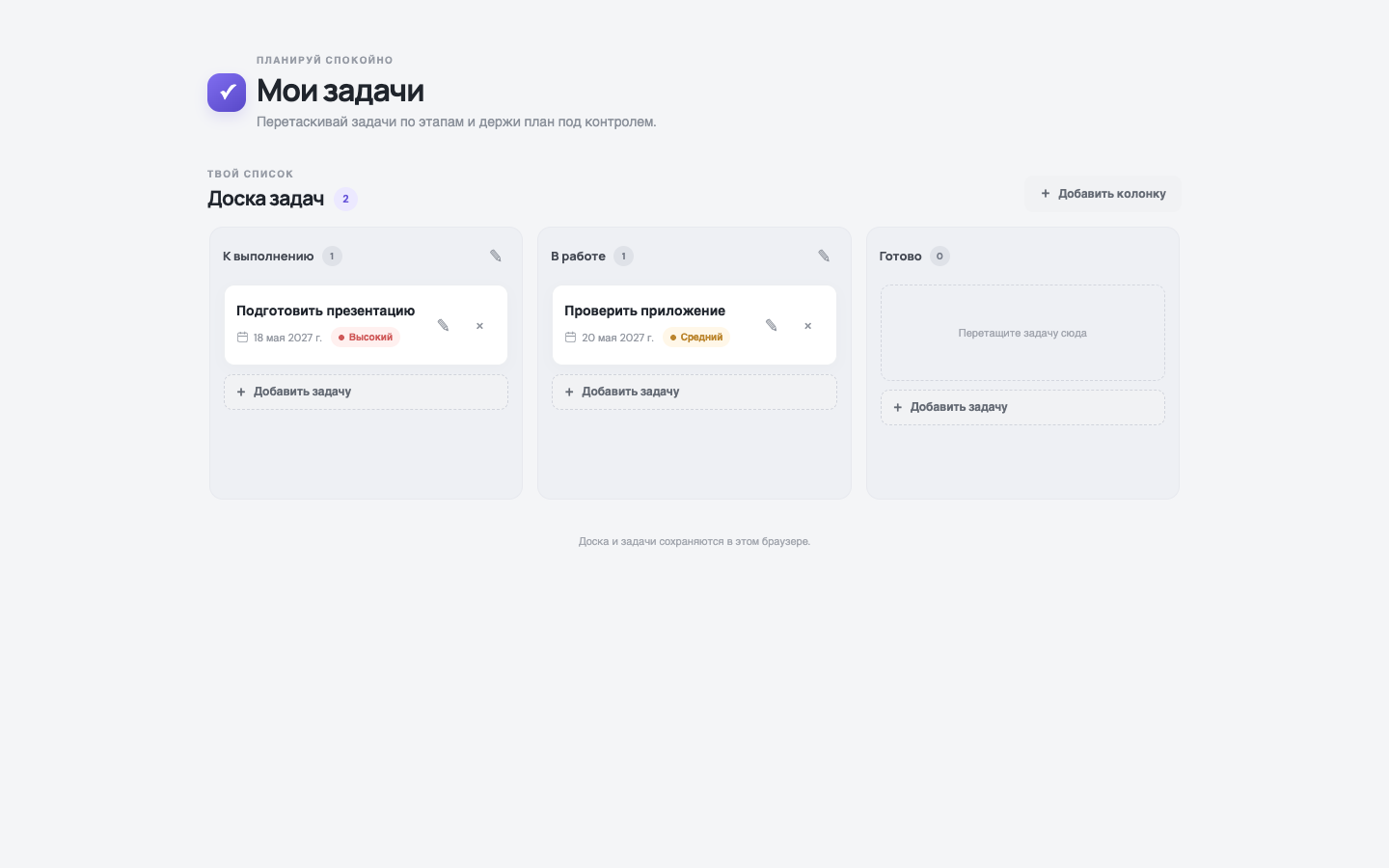
Следующая версия того же проекта.
Позже добавили несколько досок, учётные записи и совместную работу. Такой способ разработки называют итеративным: сделали небольшое изменение, посмотрели результат, обсудили следующий шаг. При этом по мере роста проекта приходится заново продумывать данные и проверки.
Как ставить задачи агенту
Не обязательно сразу писать подробное техническое задание. Для начала достаточно объяснить цель и попросить обсудить решение:
Хочу сделать страницу со списком задач. Задачу можно добавить и отметить выполненной. Сначала обсуди со мной интерфейс и предложи простой вариант. Работай в текущей учебной папке.
Когда появится первая версия, откройте приложение и попробуйте им пользоваться. Если обнаружите ошибку, сообщите, что сделали, чего ожидали и что произошло. На мастер-классе, например, после добавления задачи на экране оставалась надпись «Пока здесь пусто». Такое описание гораздо полезнее сообщения «ничего не работает».
Проверяйте то, что получилось
Сообщение агента «готово» не означает, что приложение работает без ошибок. Однажды код уже был исправлен, но в браузере по-прежнему отображалась прежняя версия: Docker-контейнер использовал старую сборку. Изменённые файлы и запущенное приложение — не всегда одно и то же.
Поэтому проверяйте результат сами. Можно спросить агента, что он изменил и какие проверки запустил. И следите за разрешениями: чтение учебного файла, удаление папки и доступ к внешнему серверу — действия с разными последствиями.
Попробуйте OpenCode
Скачайте приложение с официального сайта OpenCode для своей операционной системы. Выберите подходящую версию и установите её.
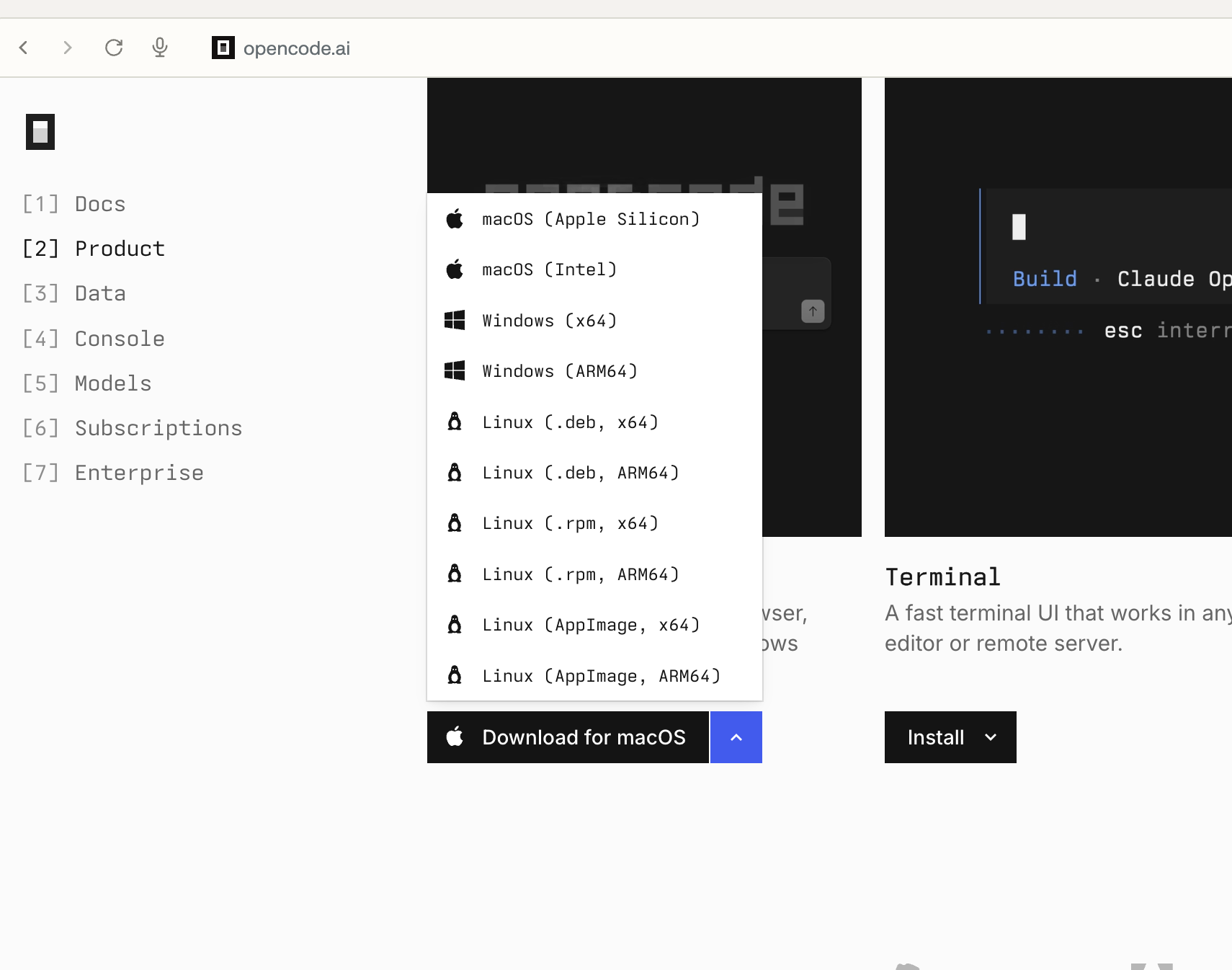
Страница загрузки; её внешний вид может измениться.
OpenCode — программа для работы с агентом, а не сама языковая модель. Для работы потребуется выбрать модель и при необходимости подключить провайдера. Способы подключения описаны в документации. Не публикуйте ключи доступа в чате и не добавляйте их в репозиторий.
Создайте отдельную папку для экспериментов, откройте её в OpenCode и попробуйте сделать небольшое приложение. Начните с обсуждения, затем проверьте первую версию и предложите одно изменение.